自動化
低電力モードが有効なときに自動的に黒い壁紙に変更
⚠️ ショートカットを初めて使用する場合は、システムの「設定 - ショートカット」で「信頼されていないショートカットを許可」をオンにして、Cutoのショートカットを追加できるようにしてください。
ステップ1:ショートカットを追加
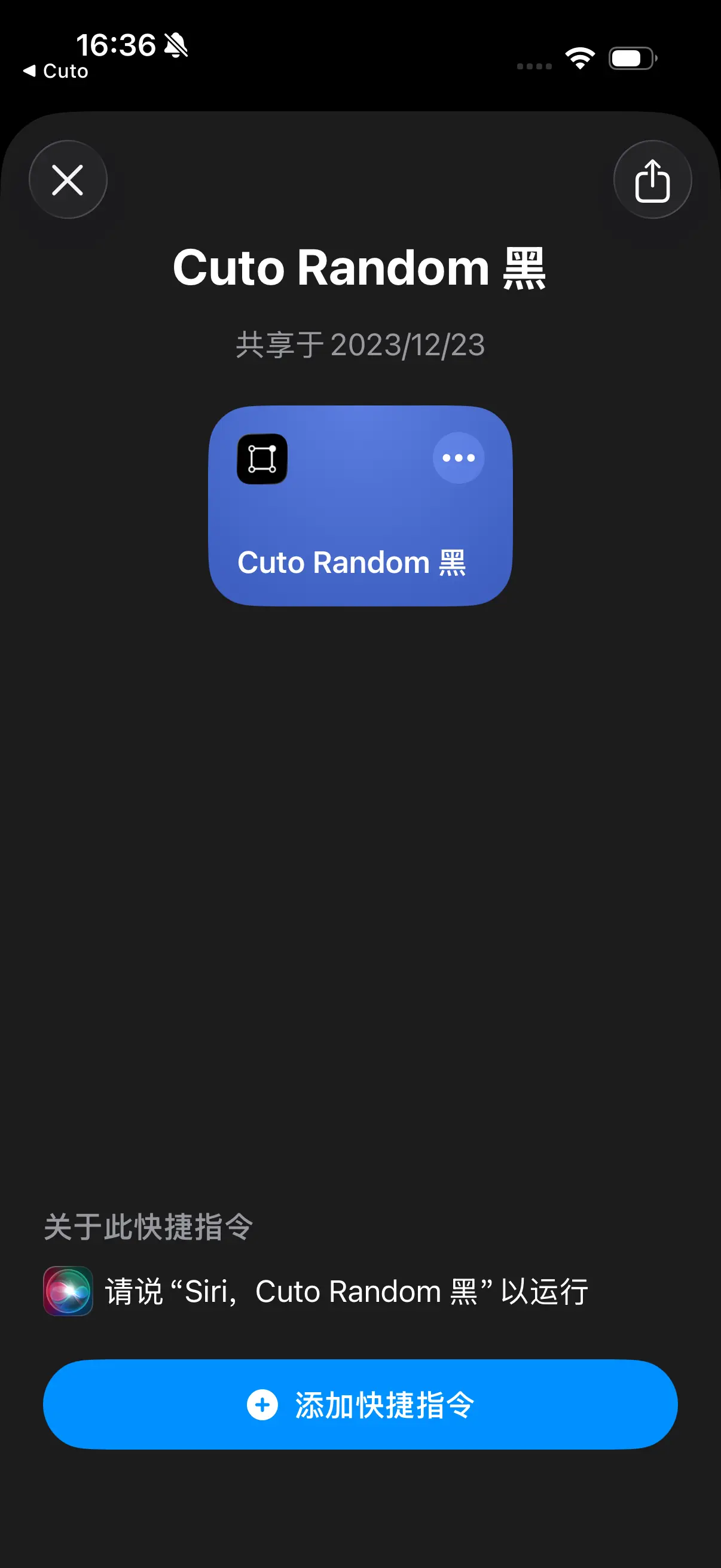
下の「Cuto Random 黒」カードをタップして、「ショートカット」アプリに移動して追加してください。
【カードまたはリンク埋め込み】
ステップ2:自動化を作成
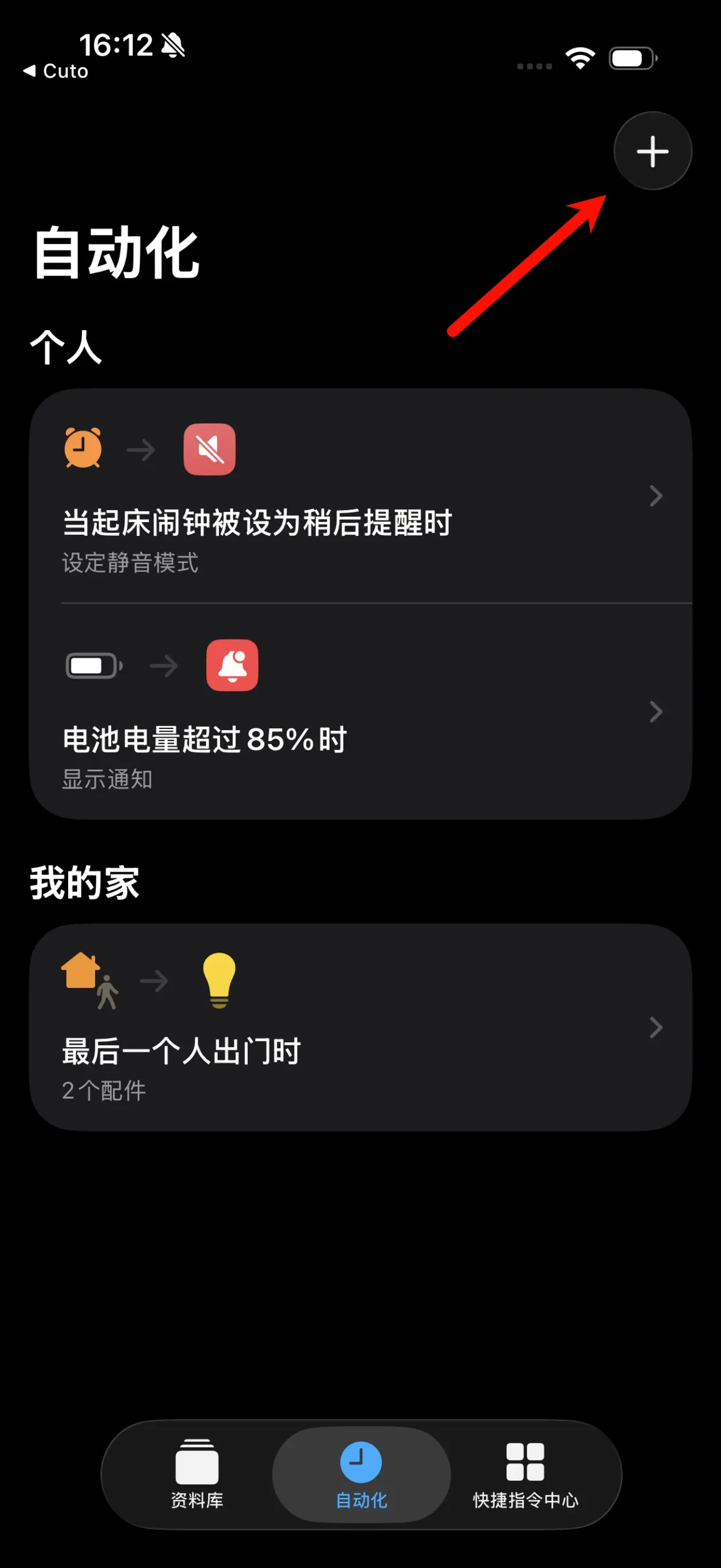
「ショートカット」アプリで下部の「自動化」を選択し、右上の「+」ボタンをタップします。
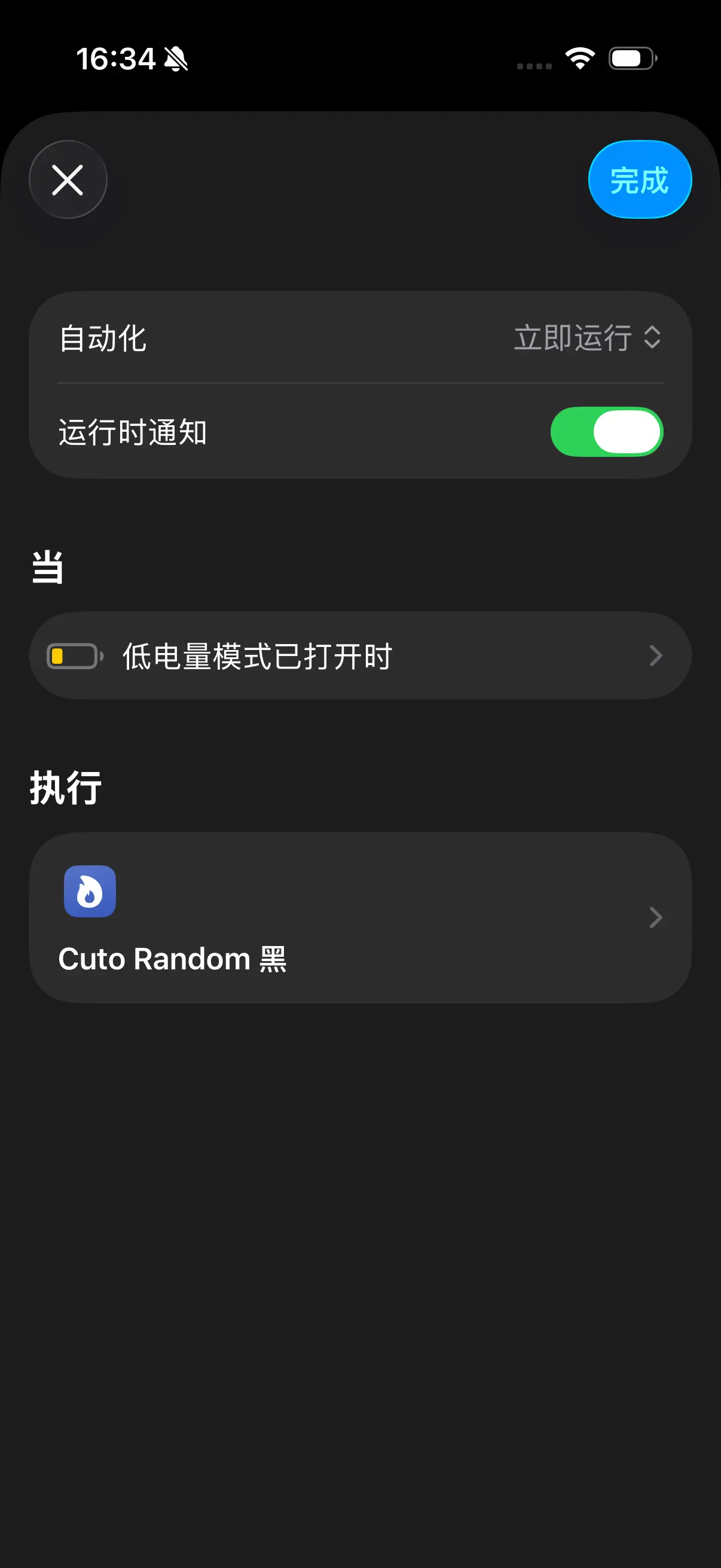
下にスクロールして「低電力モード」を見つけて選択し、「オン」をチェックし、下で「すぐに実行」を選択します。
「実行時に通知」は必要に応じてオンにできます。オフにすると、壁紙の変更がよりシームレスになります。
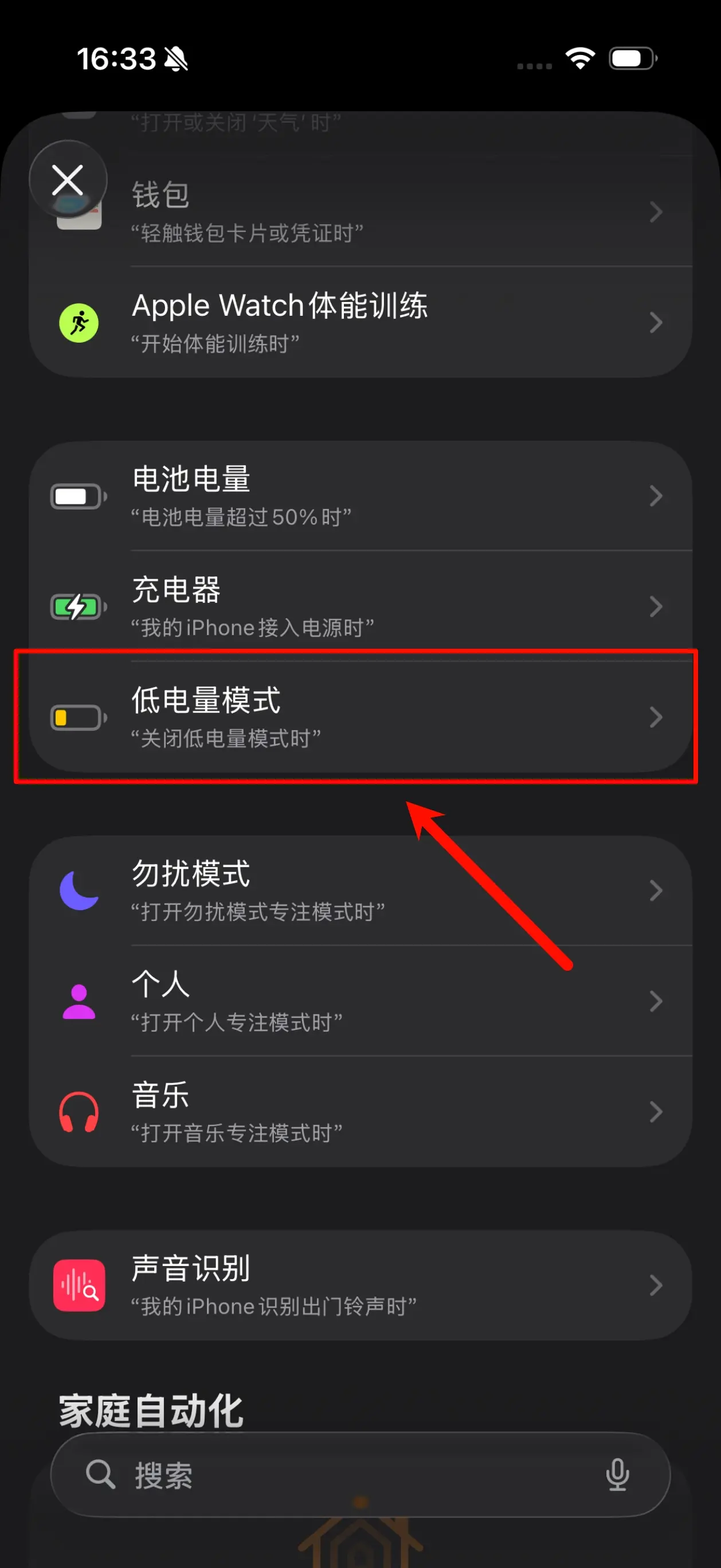
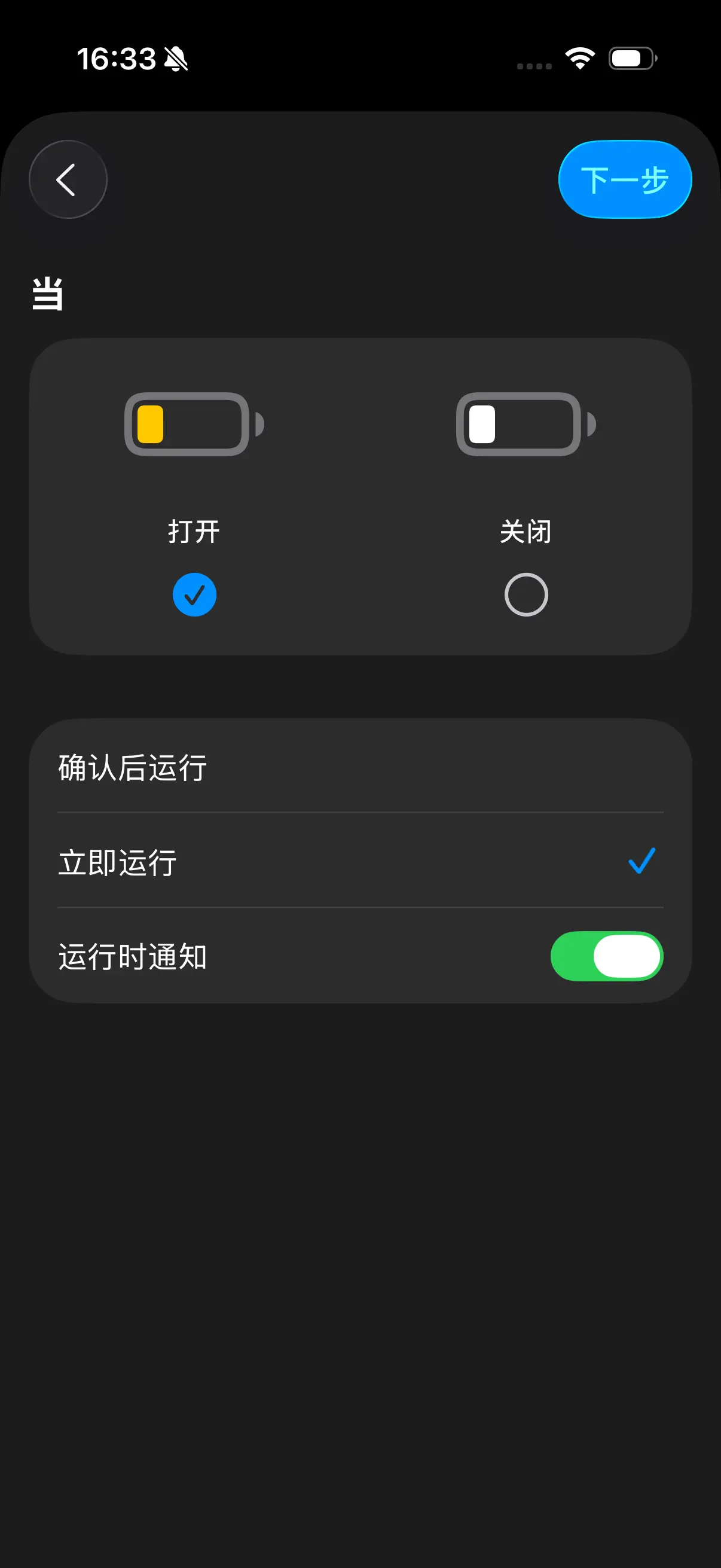
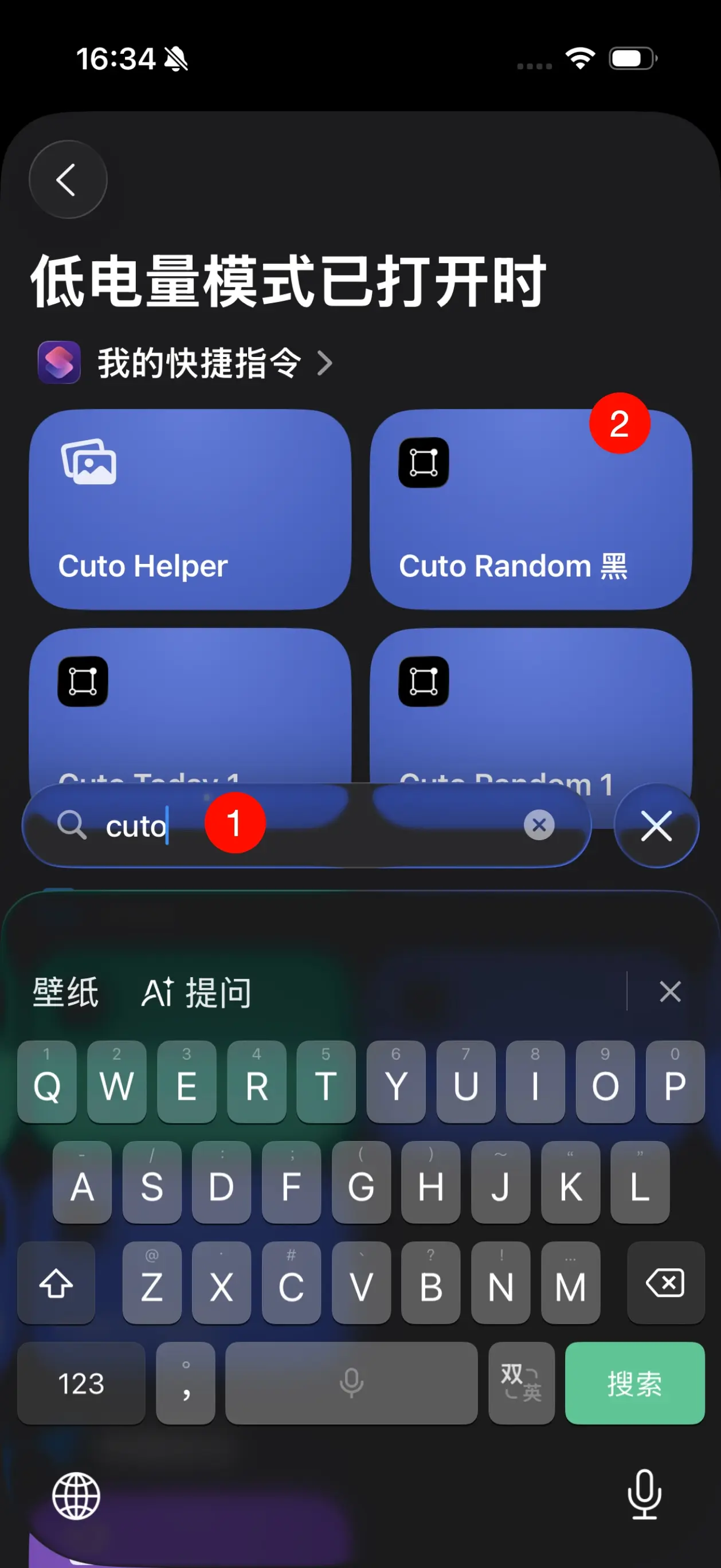
検索ボックスに「Cuto」と入力して検索し、新しく追加された「Cuto Random 黒」ショートカットカードを見つけて、自動化の作成を完了します。