iOS 27:设置 Cuto 自动换壁纸
最后更新:2026 年 11 月 2 日
本篇适用于 iOS 27。如果你使用的是更早的系统版本,请查看 iOS 27 之前的快捷指令自动化教程。
想每天起床时,看到一张新的 Cuto 壁纸?你可以借助系统的「快捷指令」App,让 Cuto 在指定时间更换壁纸。
本教程适用于 iOS 27,以 每天早上 08:00 运行 Cuto Random,随机换一张壁纸 为例。
开始前:安装并运行一次 Cuto 快捷指令
- 打开 Cuto,进入 「个性化 → 自动换壁纸」。
- 选择 Cuto Random,跳转到系统「快捷指令」App 后,按照提示添加快捷指令。如果你希望使用 Cuto 的每日推荐壁纸,可以选择 Cuto Today。
- 在「快捷指令」App 中,点击刚添加的快捷指令卡片,先手动运行一次,按系统提示允许所需权限,并确认壁纸能正常更换。
如果手动运行时出现错误,请先解决提示中的问题,再继续设置定时运行。
第 1 步:新建快捷指令
打开 「快捷指令」App,新建一个快捷指令。
在新建快捷指令的操作面板里,点击 「自动化」。
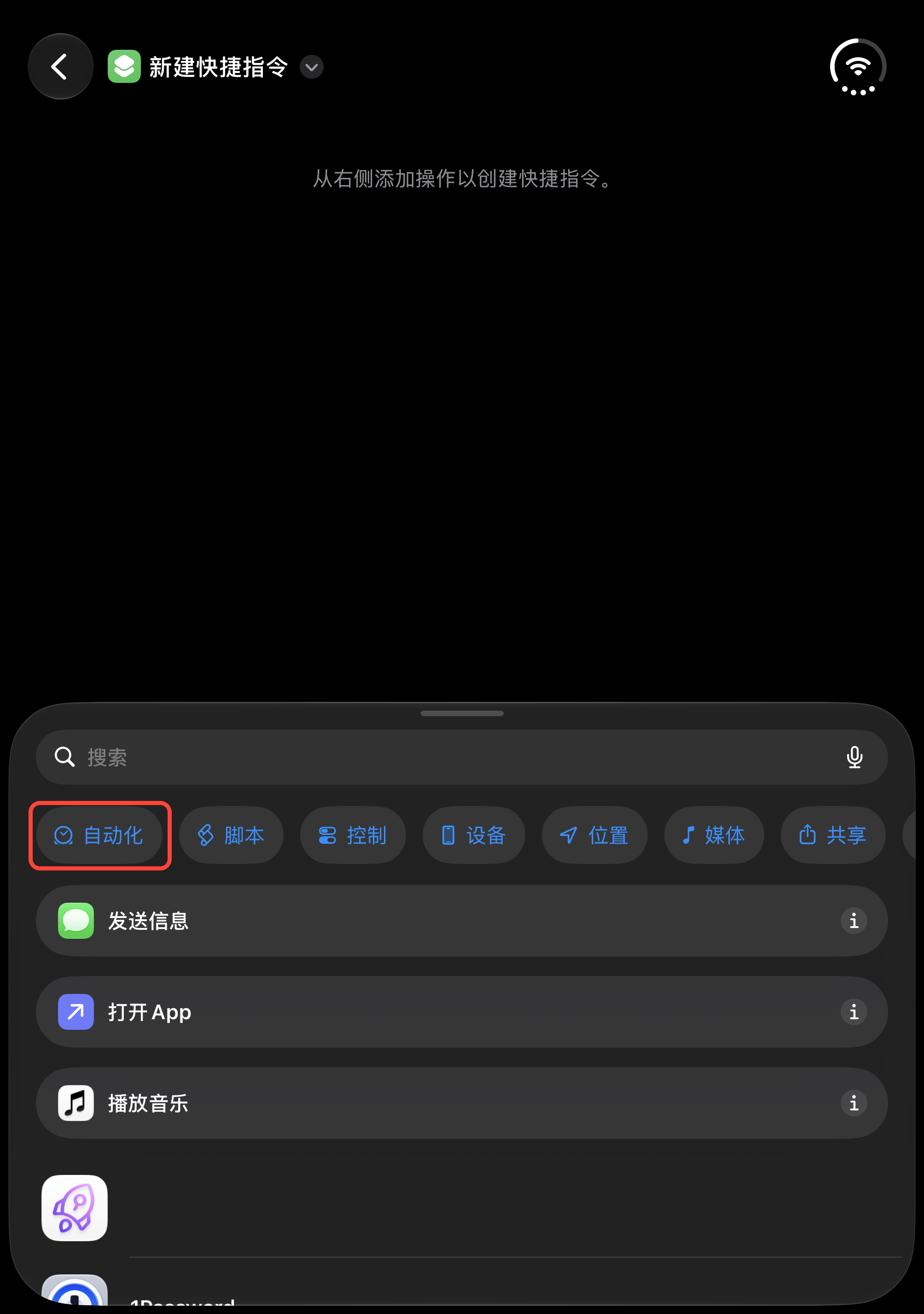
第 2 步:添加「特定时间」
在「日常事务」下,点击 「特定时间」,添加定时运行的条件。
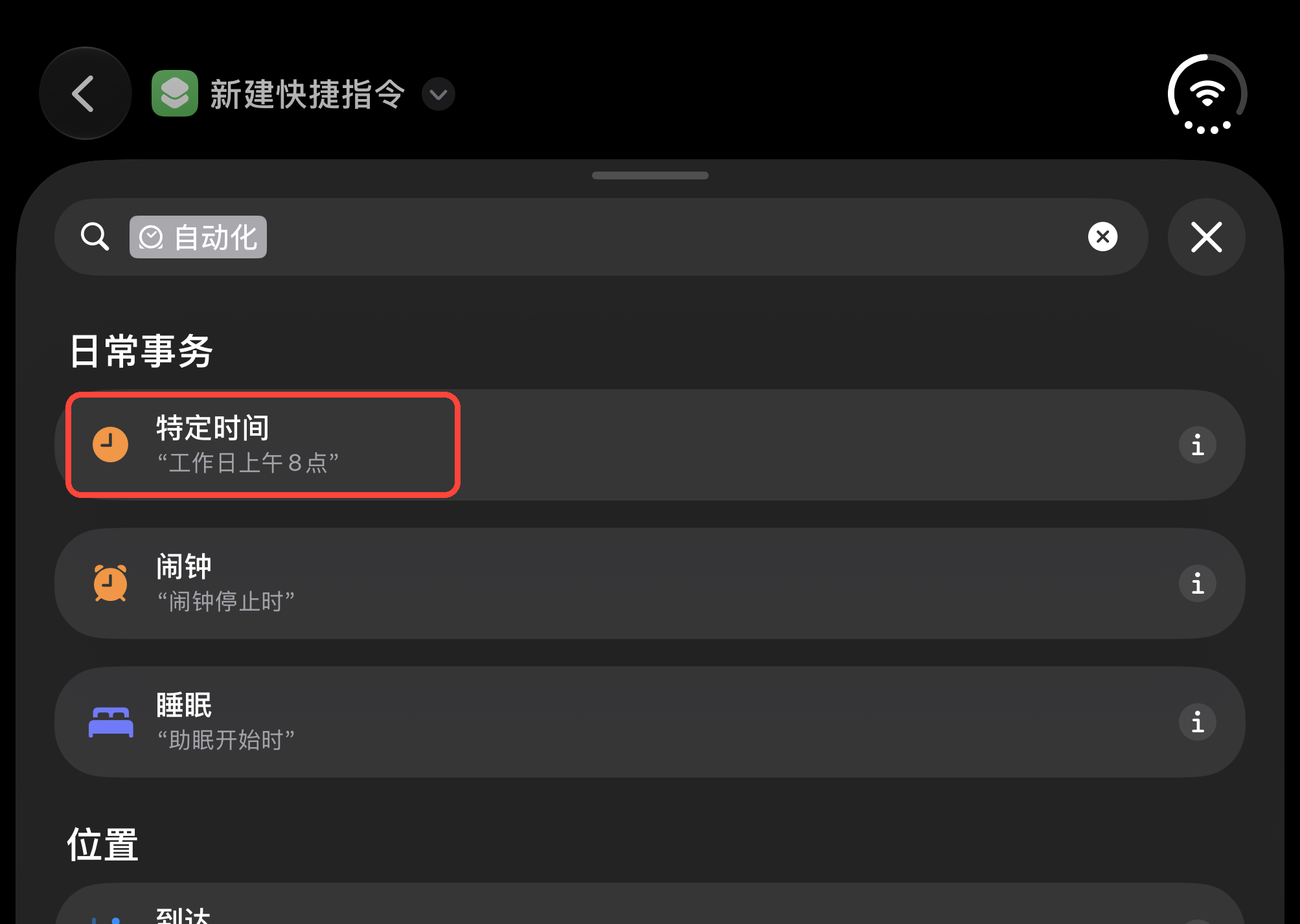
第 3 步:选择运行时间
添加后,点击时间条件中蓝色的 「时间」。
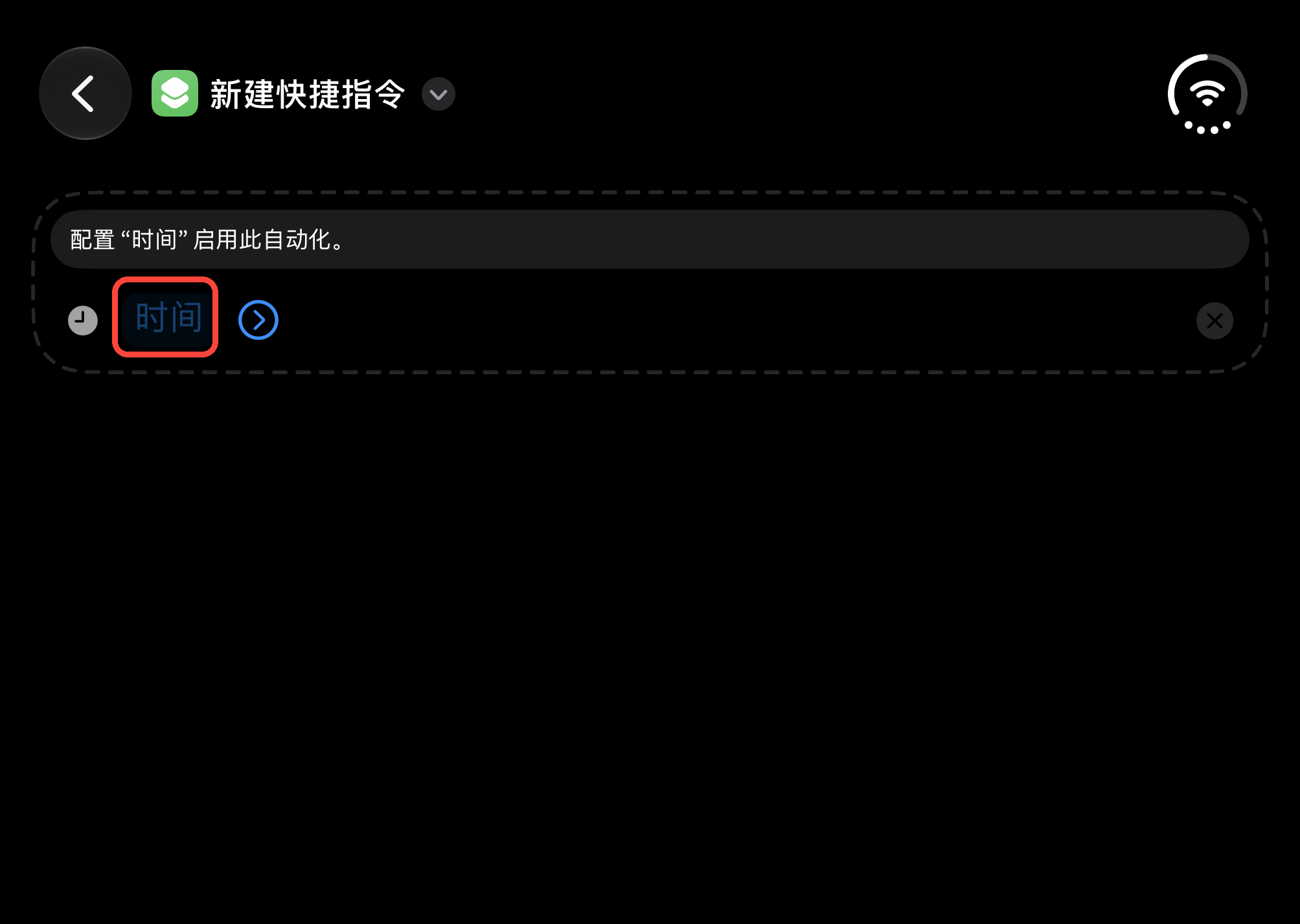
第 4 步:设置具体时间
滚动小时和分钟,选择希望更换壁纸的时间。这里设置为 08:00,你也可以选择其他时间。
选好后,点击弹窗外的空白处,收起时间选择器。
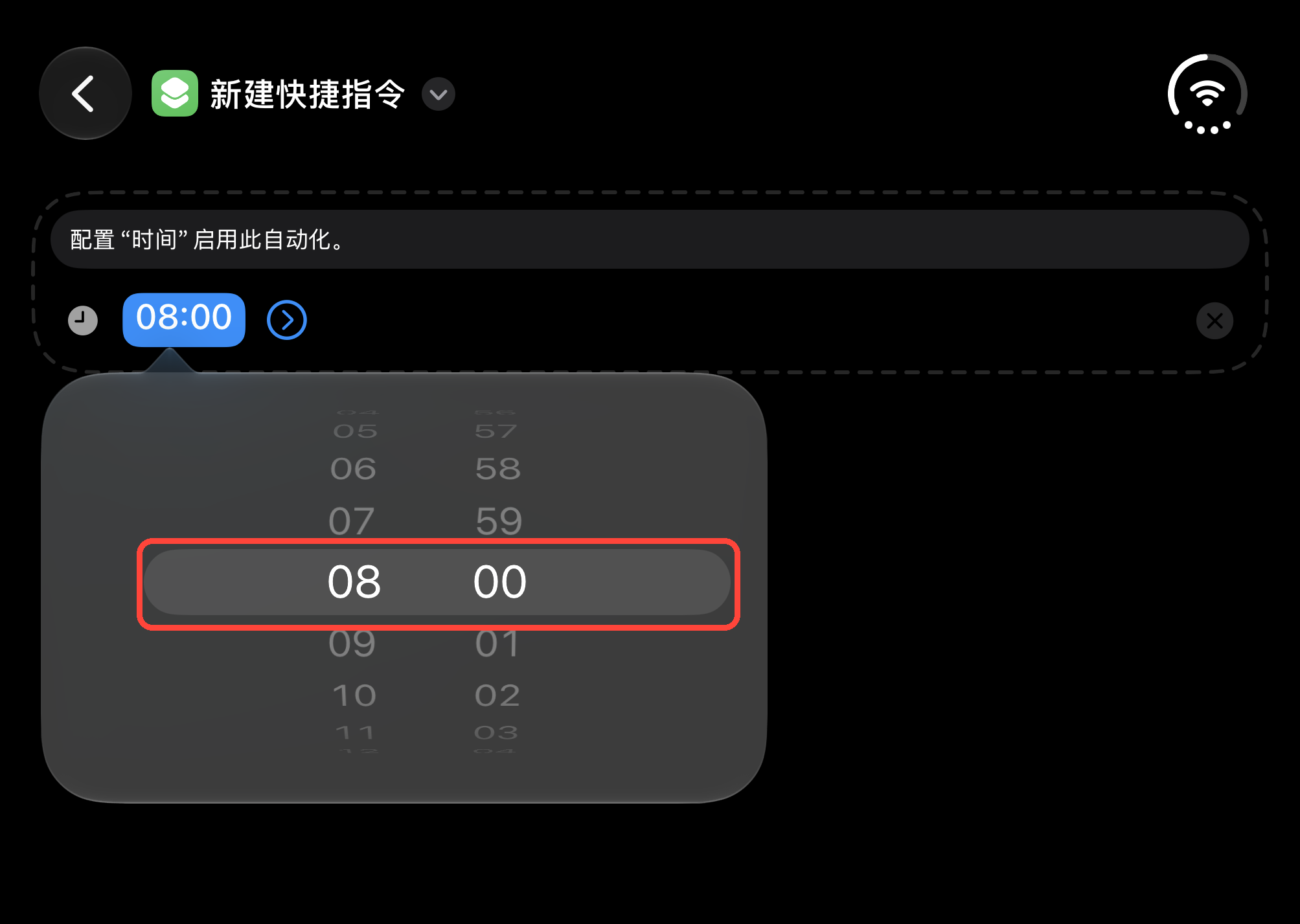
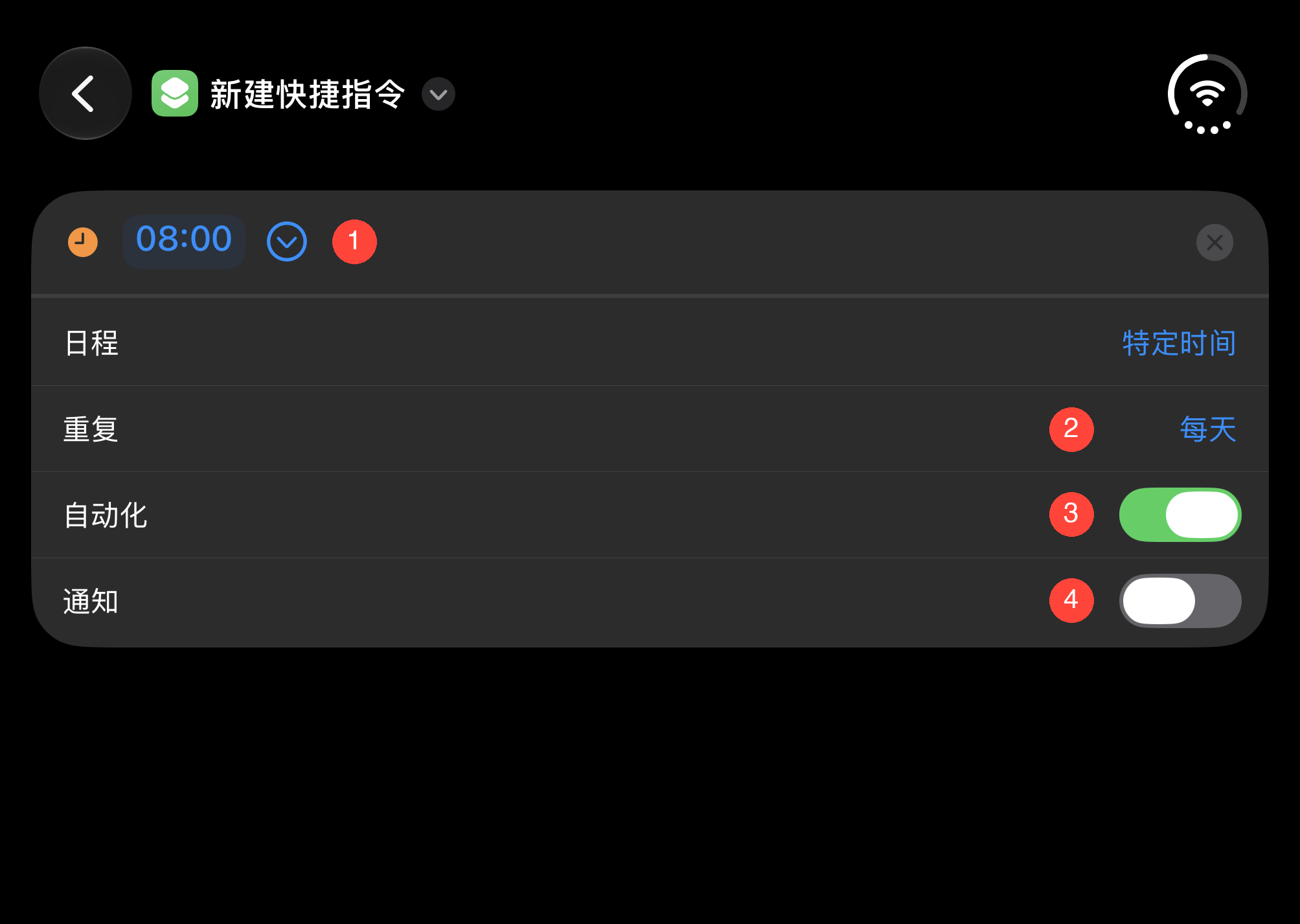
第 5 步:设置每天运行
按图中的序号检查以下选项:
- 点击时间右侧的 蓝色展开箭头,展开更多设置。
- 将 「重复」 设为 「每天」。
- 确认 「自动化」 已开启,开关为绿色。
- 「通知」 按个人喜好设置;不需要运行通知时,可以保持关闭,如图所示。
第 6 步:添加「运行快捷指令」
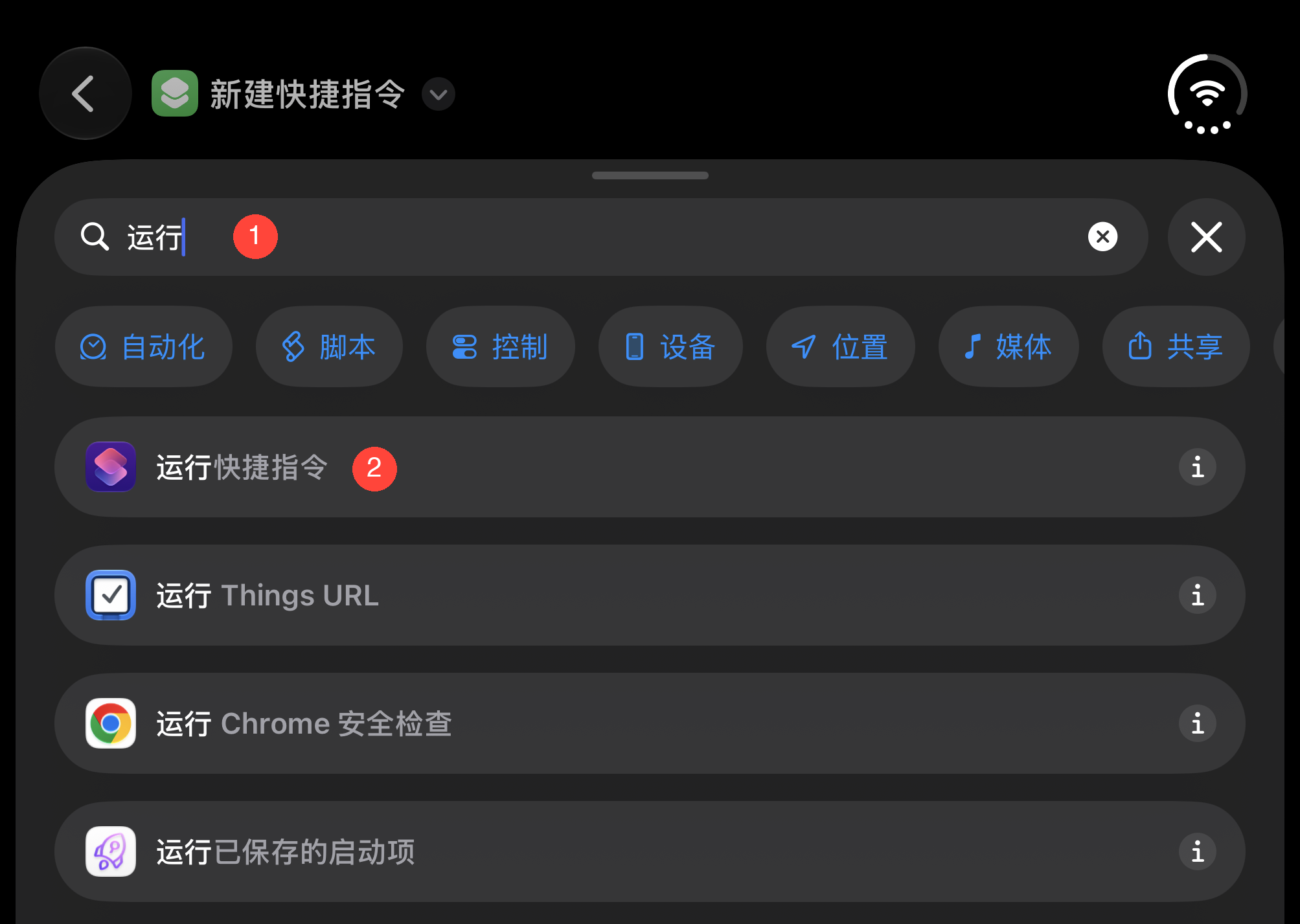
- 点击操作面板的搜索框,输入 「运行」。
- 在搜索结果中,点击 「运行快捷指令」。
第 7 步:指定要运行的快捷指令
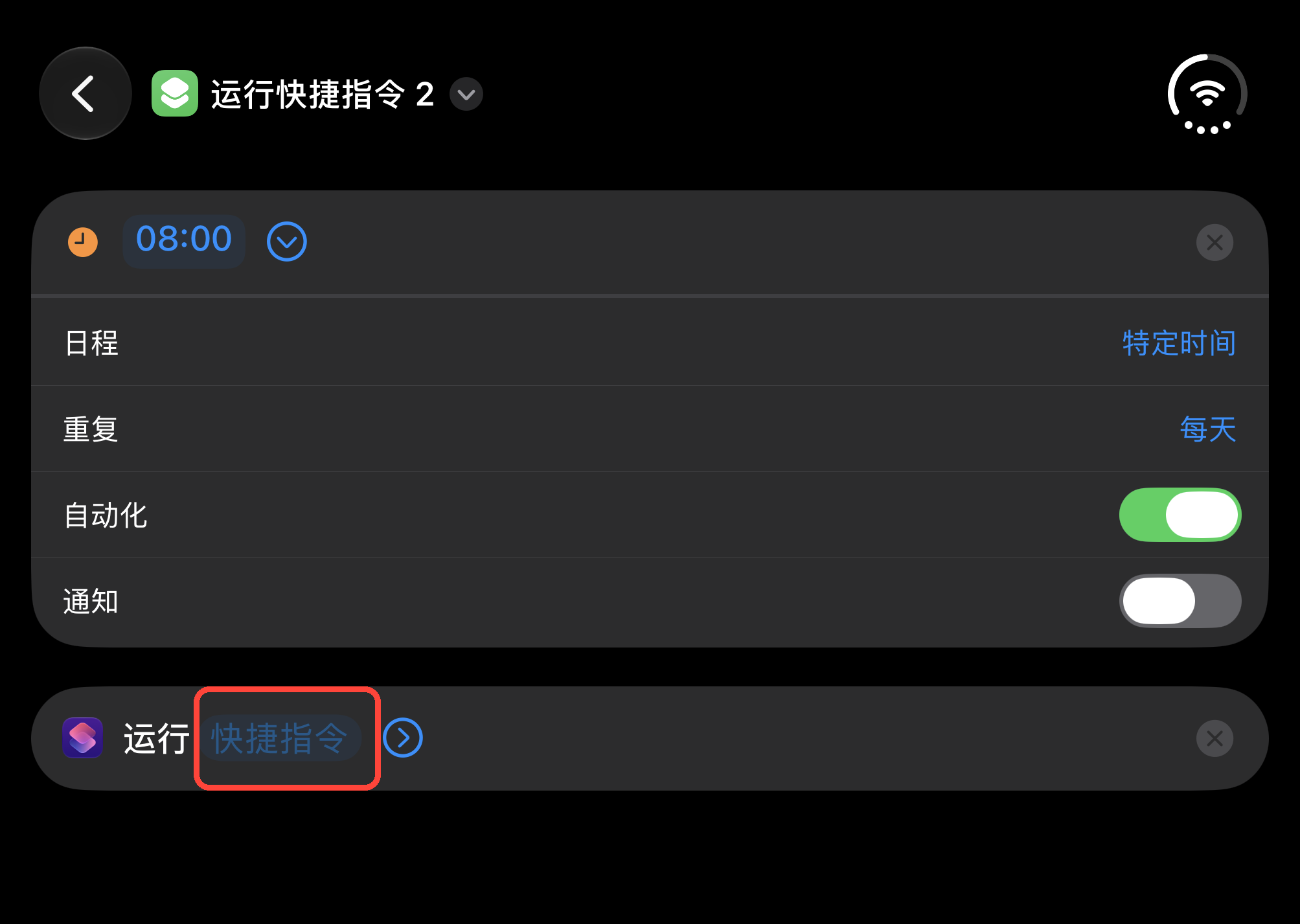
在新添加的「运行」操作中,点击蓝色的 「快捷指令」,选择运行对象。
第 8 步:选择 Cuto Random
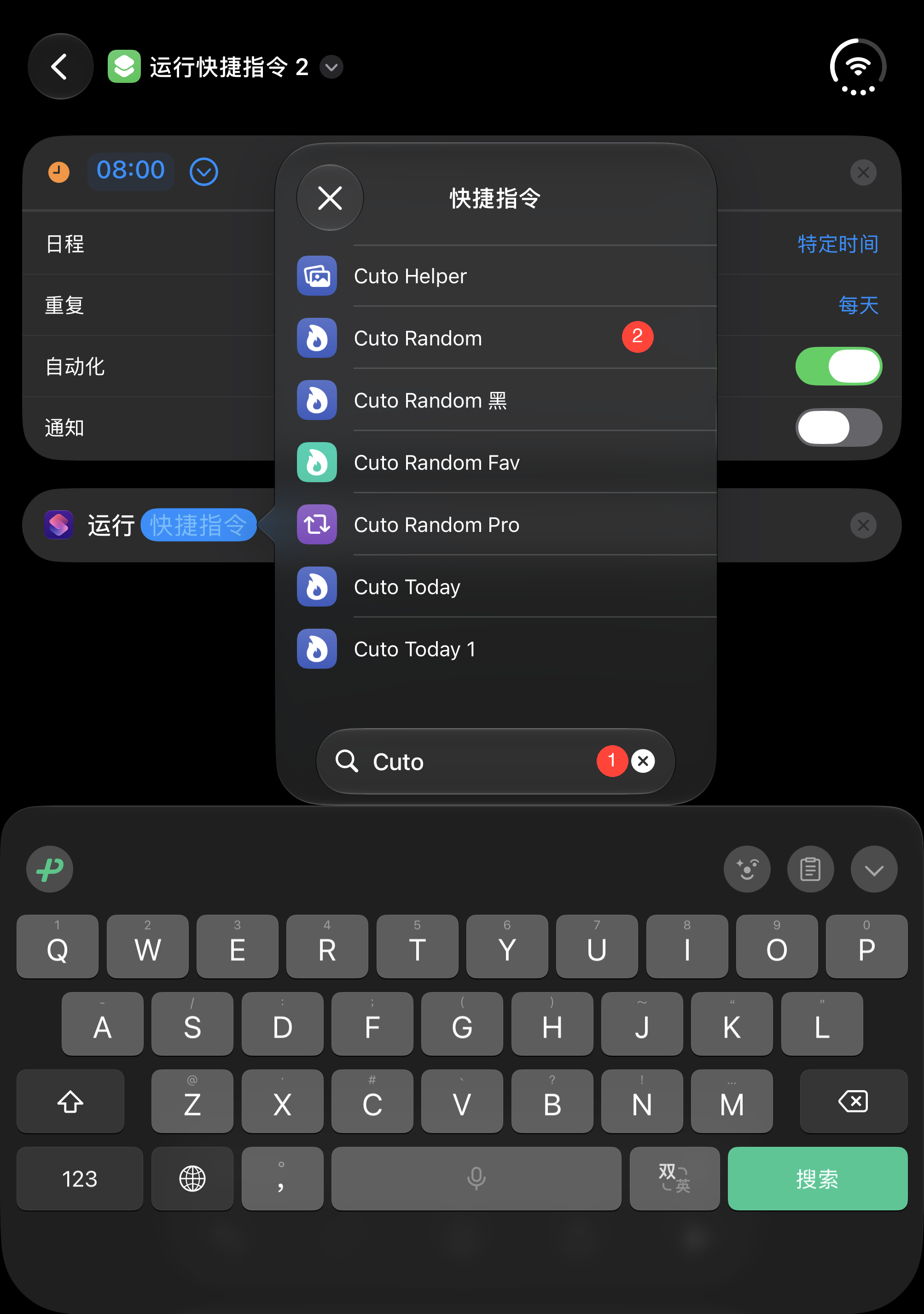
- 在弹出的快捷指令列表中,搜索 「Cuto」。
- 选择 「Cuto Random」。
如果希望每天使用 Cuto 的每日推荐壁纸,请在这里选择已安装的 「Cuto Today」,其余设置相同。
第 9 步:检查设置
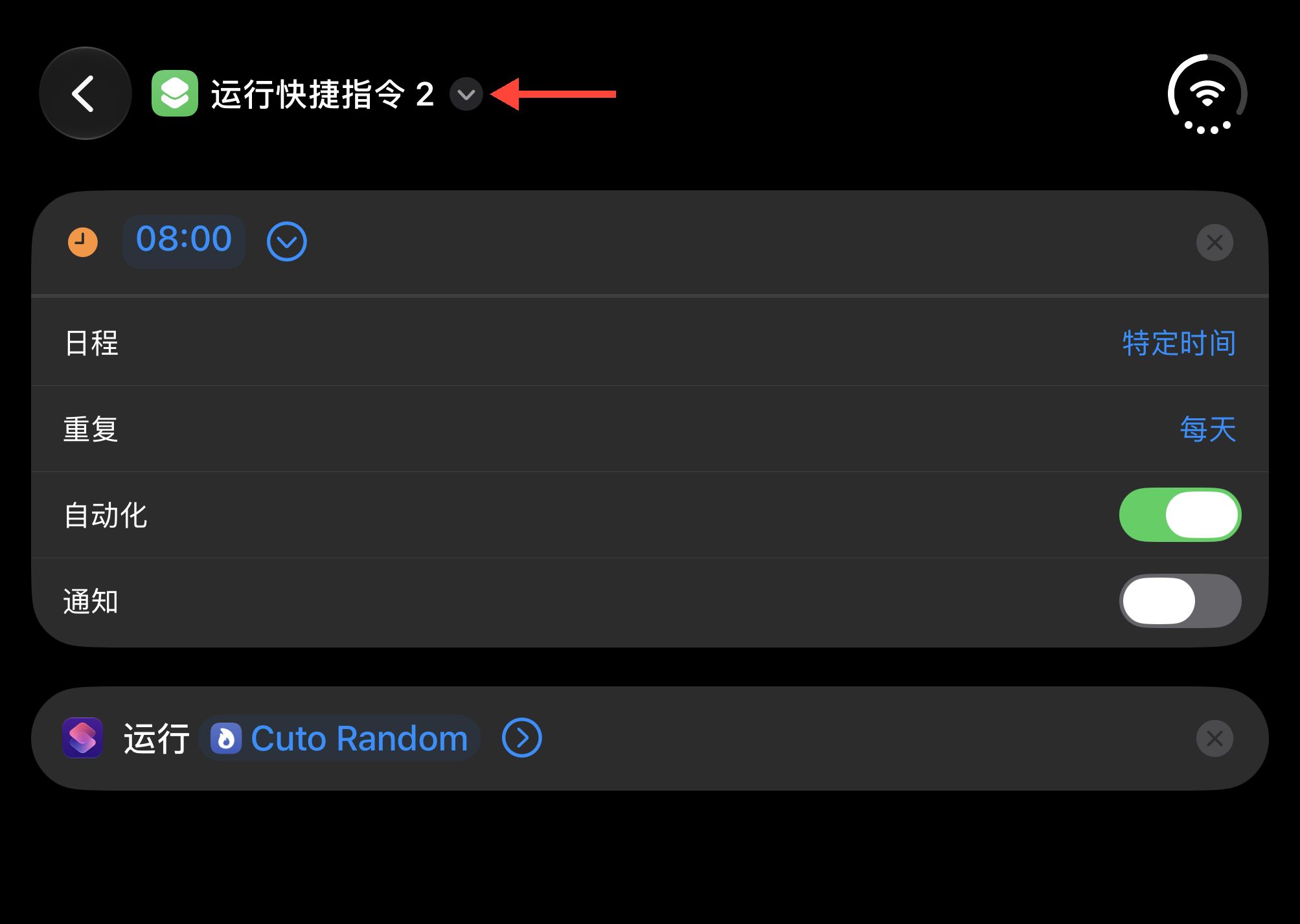
确认上方的时间条件为 08:00、每天,且 「自动化」 已开启;下方的操作应显示 「运行 Cuto Random」。如果你选的是 Cuto Today,这里应显示对应名称。
检查后,点击顶部名称旁的 向下箭头,为这条快捷指令起一个容易辨认的名字。
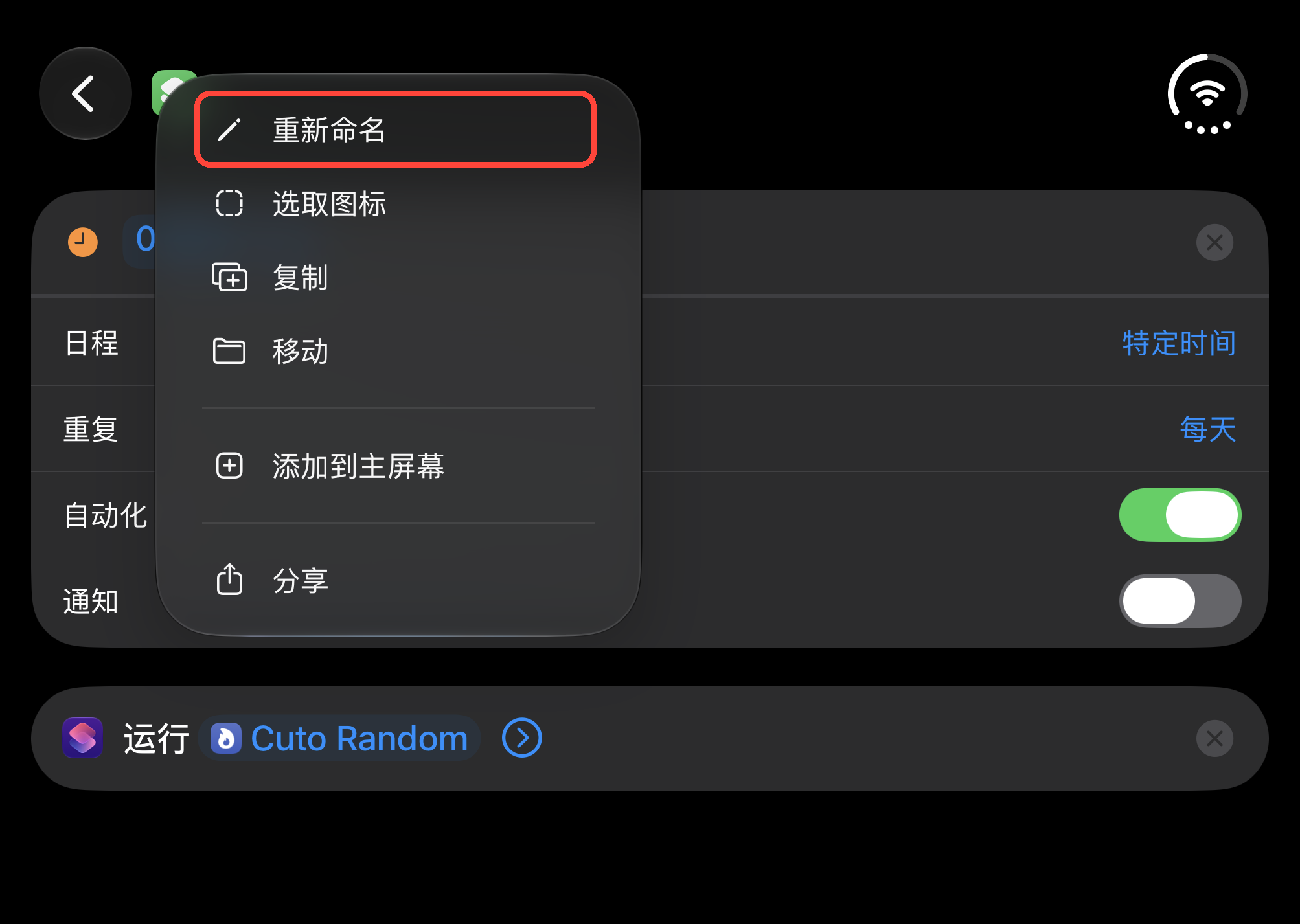
第 10 步:重新命名
在弹出的名称菜单中,点击 「重新命名」。
第 11 步:完成设置
输入 「Cuto 每日自动换壁纸」,也可以使用自己喜欢的名称。
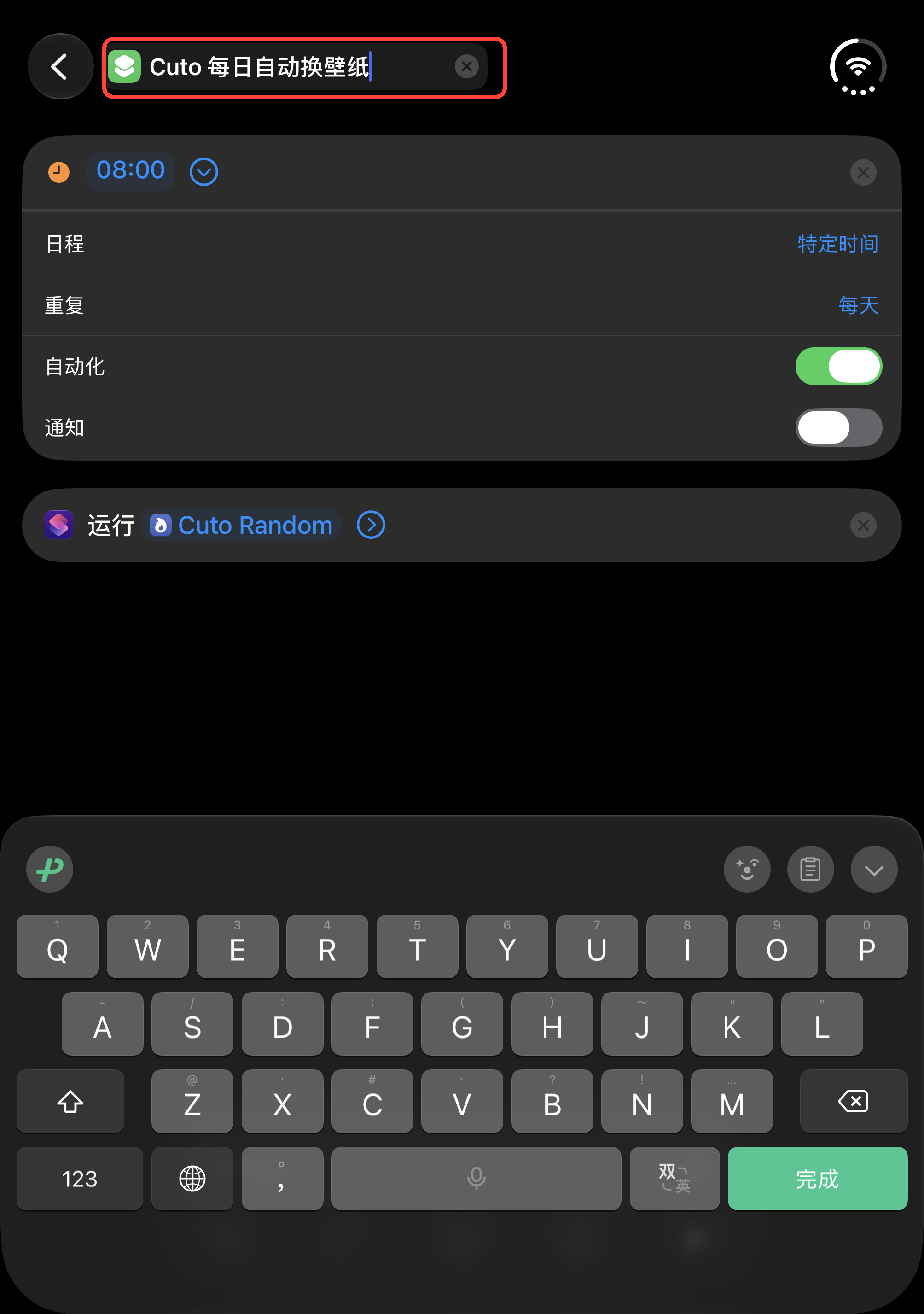
设置完成后,这条快捷指令会按你选定的时间每天运行。
修改时间或暂停自动换壁纸
在「快捷指令」App 中找到 「Cuto 每日自动换壁纸」,进入编辑页面:
- 修改时间: 点击上方的时间,重新选择小时和分钟。
- 修改重复频率: 展开时间条件,调整「重复」。
- 暂时停用: 关闭时间条件中的「自动化」开关;需要恢复时再开启。
- 更换壁纸来源: 点击「运行」操作中的快捷指令名称,重新选择 Cuto Random 或 Cuto Today。
没有按时更换壁纸时
先手动运行一次 Cuto Random 或 Cuto Today,查看是否出现权限请求或错误提示。然后回到你创建的定时快捷指令,检查运行时间、重复频率、「自动化」开关和运行对象。
如果每次都会出现壁纸预览页面,需要手动确认后才能完成更换。可以进入实际运行的 Cuto 快捷指令,检查设置壁纸操作中的 「显示预览」。
仍有问题时,请通过 Cuto App 内的反馈入口联系我们,或发送邮件至 hi@cutowallpaper.com,并附上系统版本和快捷指令设置截图。