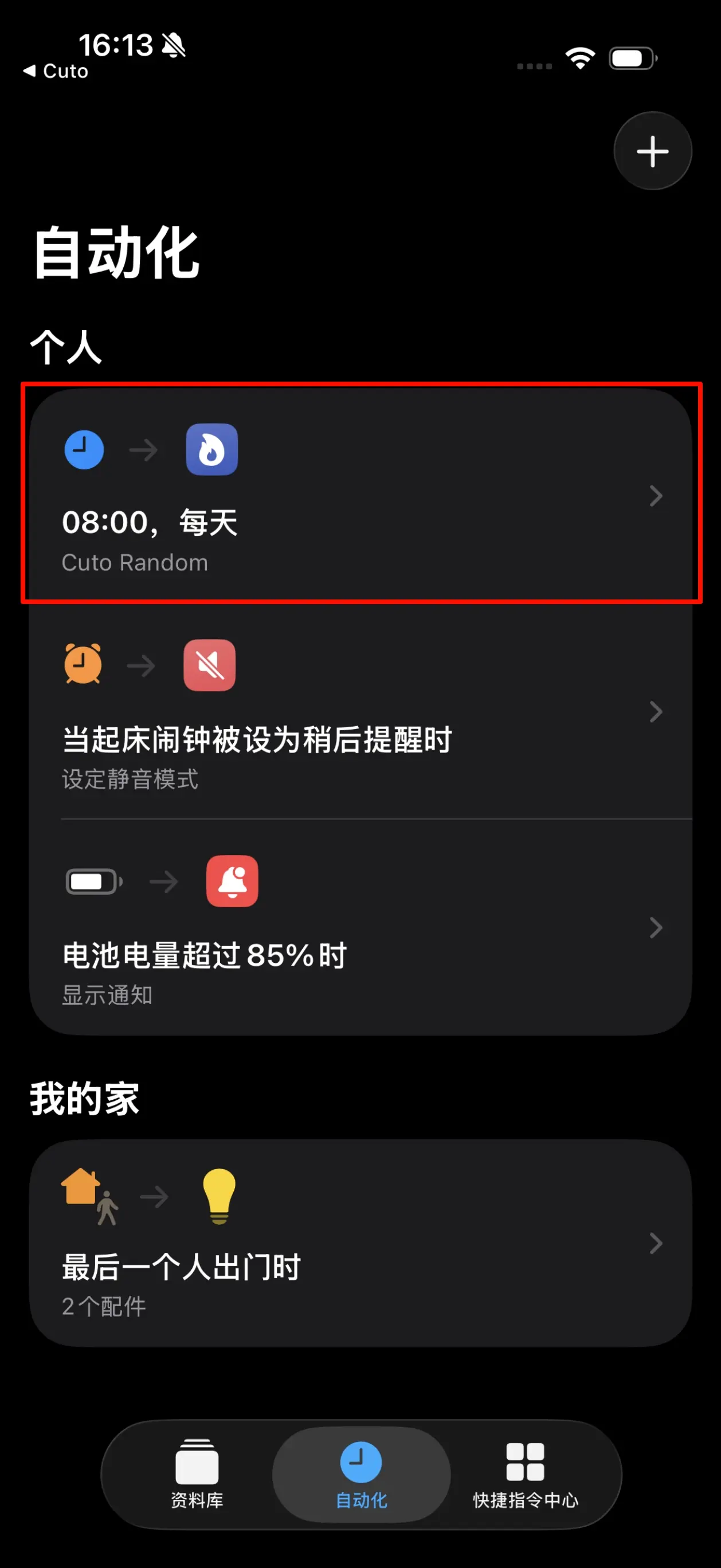
Cambiar automáticamente un fondo de pantalla aleatorio diariamente
⚠️ Si está utilizando accesos directos por primera vez, vaya a “Configuración - Accesos directos” en la configuración del sistema y active el interruptor “Permitir accesos directos no confiables” para permitir agregar accesos directos de Cuto.
Paso 1: Agregar acceso directo
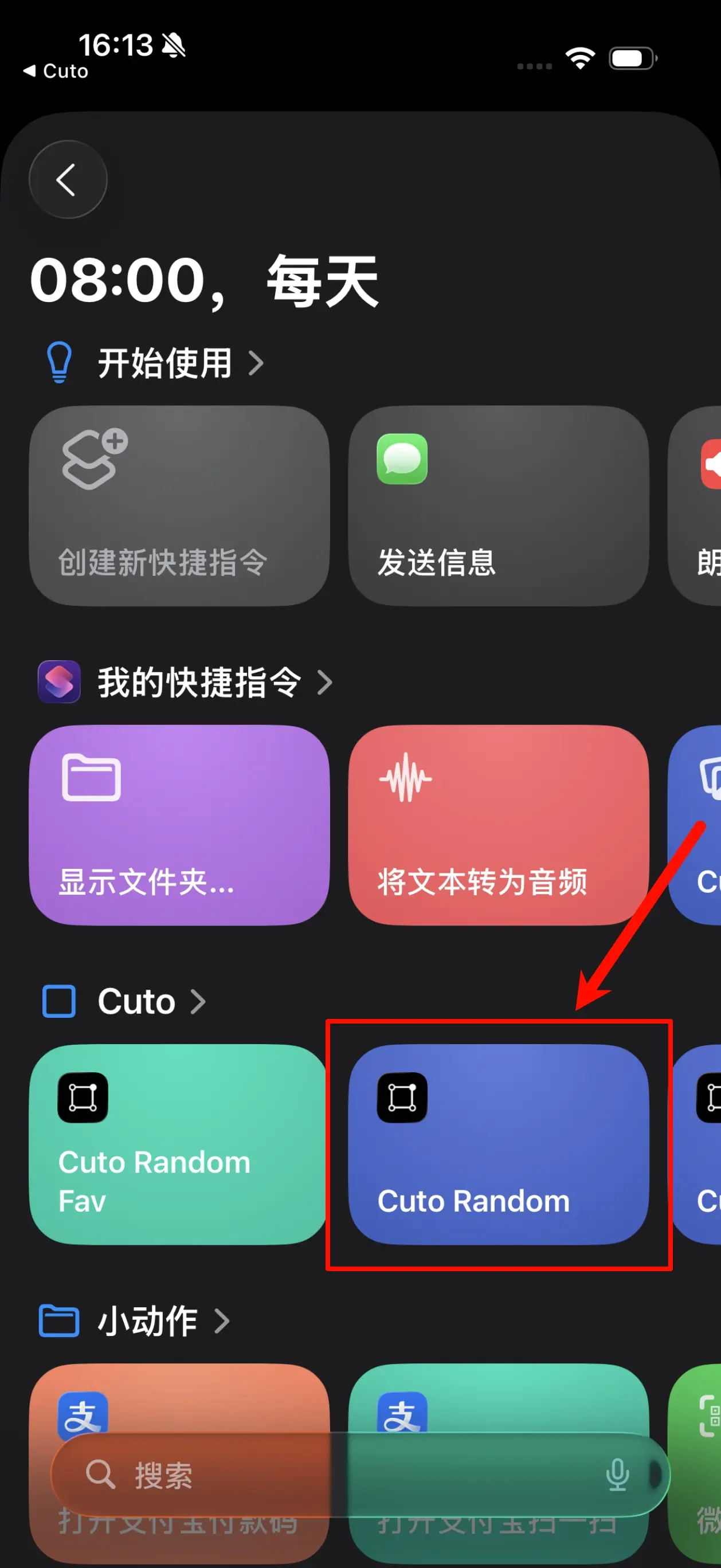
Por favor, toque la tarjeta “Cuto Random” para saltar a la aplicación “Accesos directos” para agregarla.
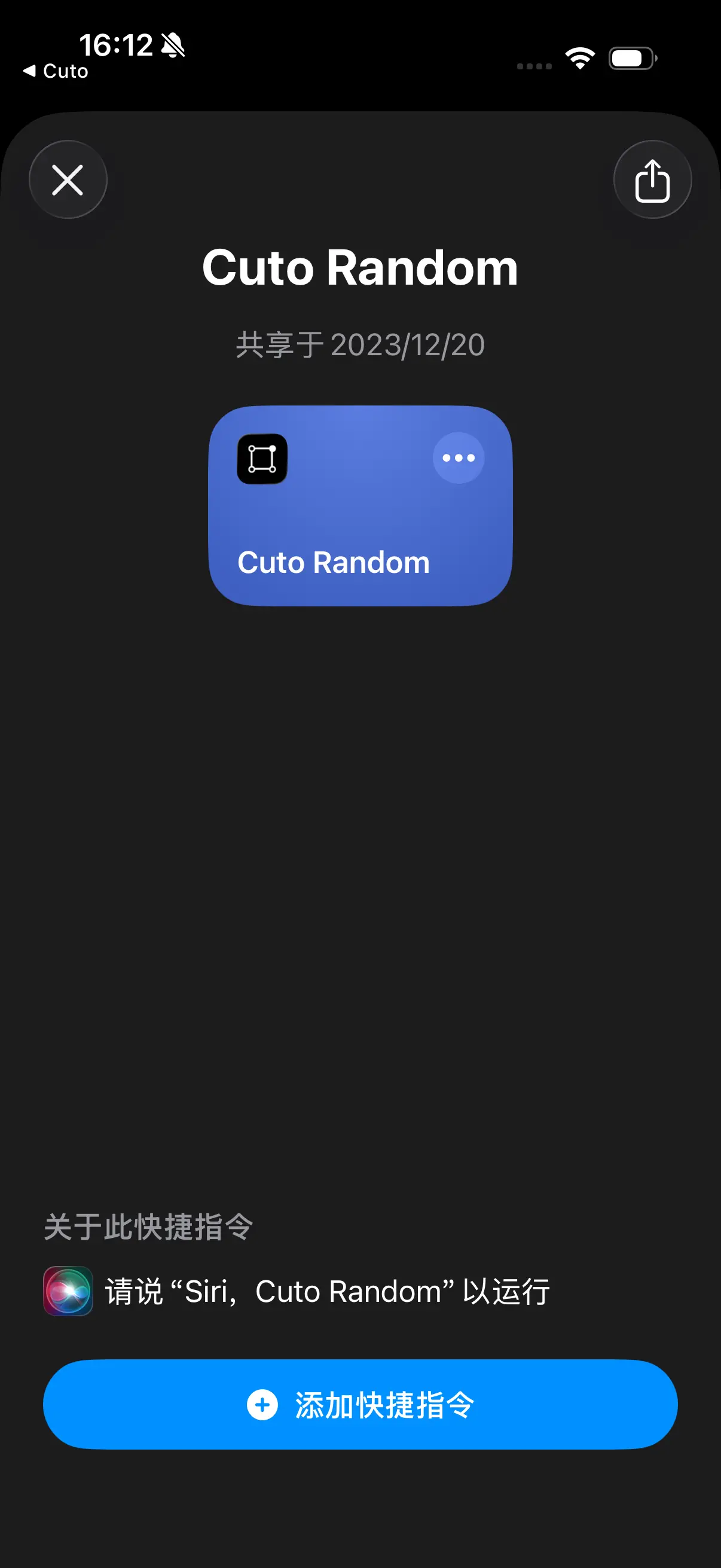
Paso 2: Crear automatización
En la aplicación “Accesos directos”, seleccione “Automatización” en la parte inferior y toque el botón ”+” en la esquina superior derecha.
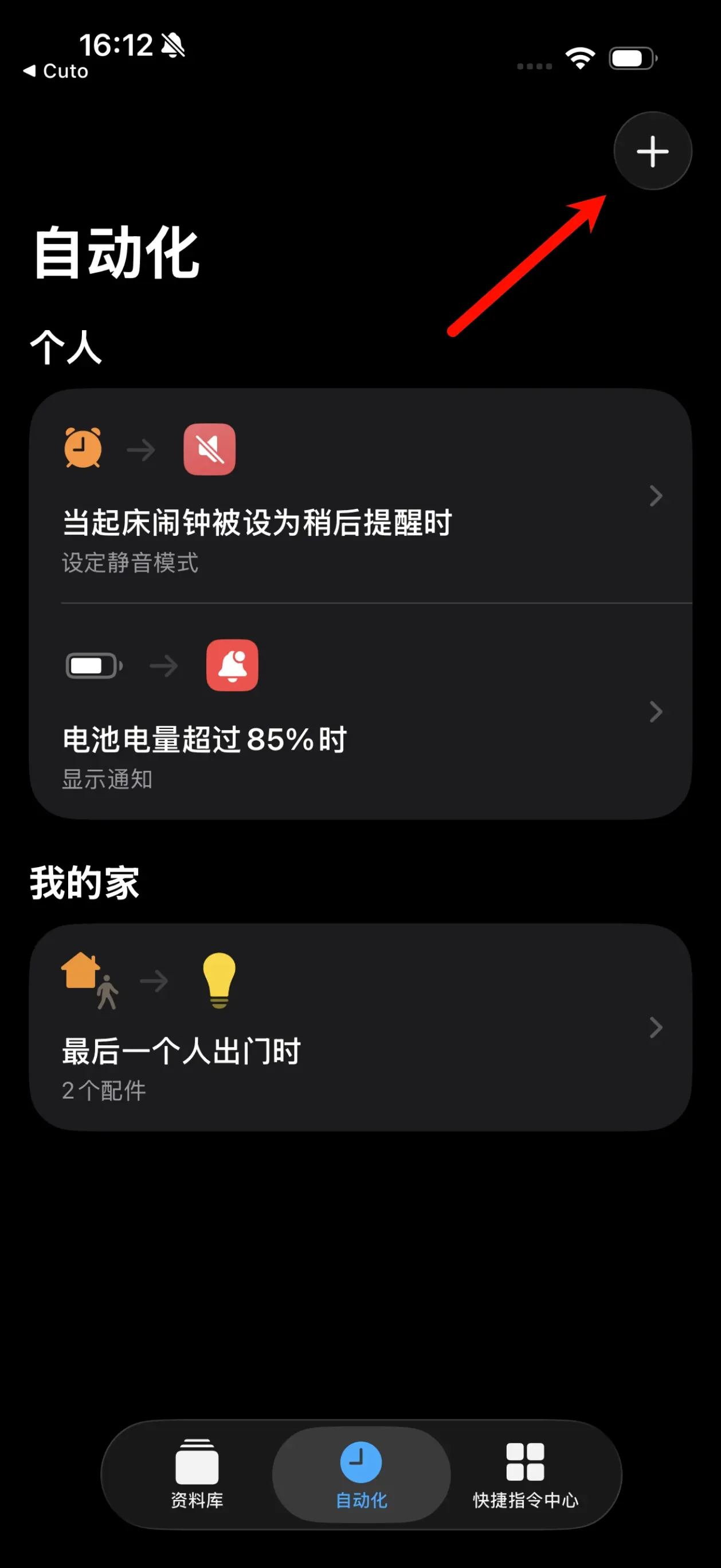
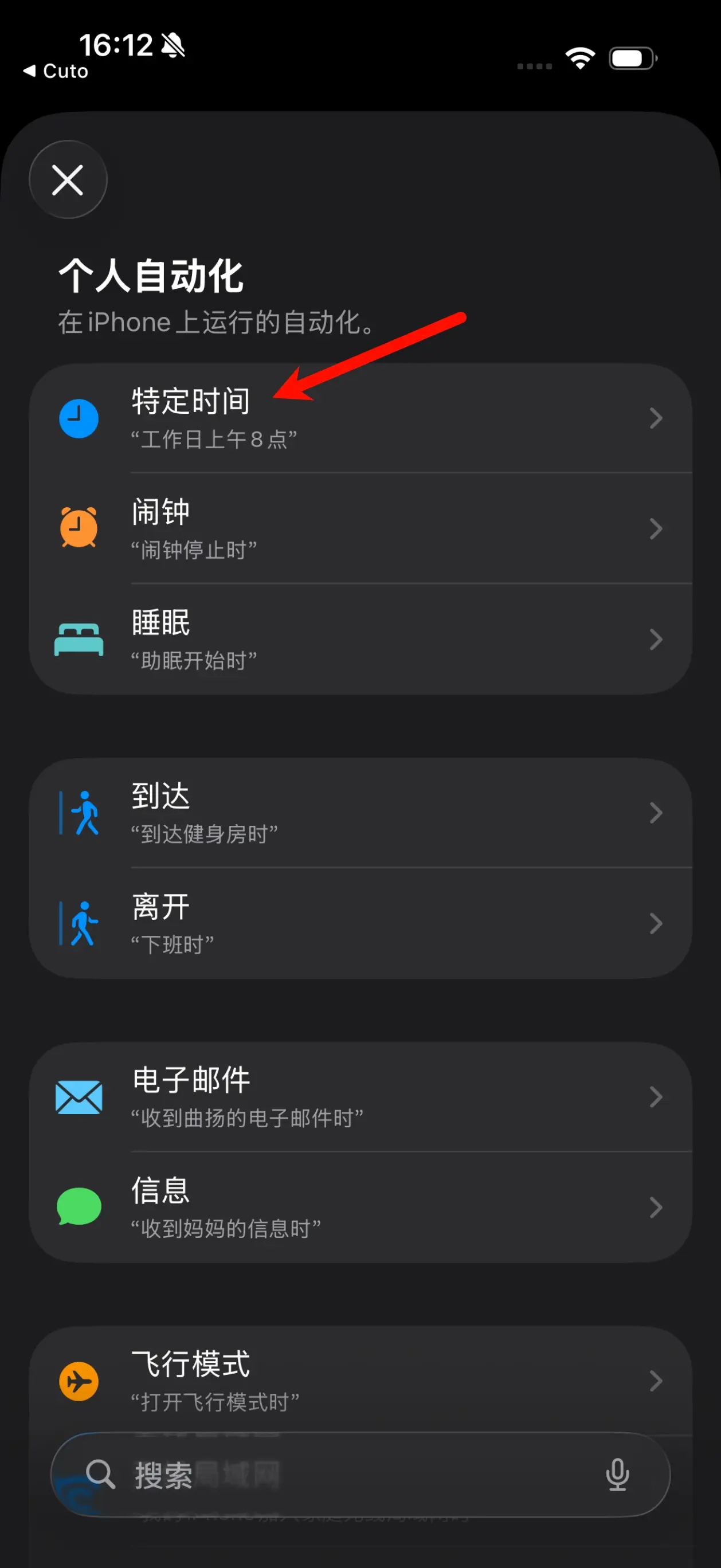
Seleccione “Hora específica” y establezca una hora específica y frecuencia de repetición, como “8:00 AM” “Diariamente”.
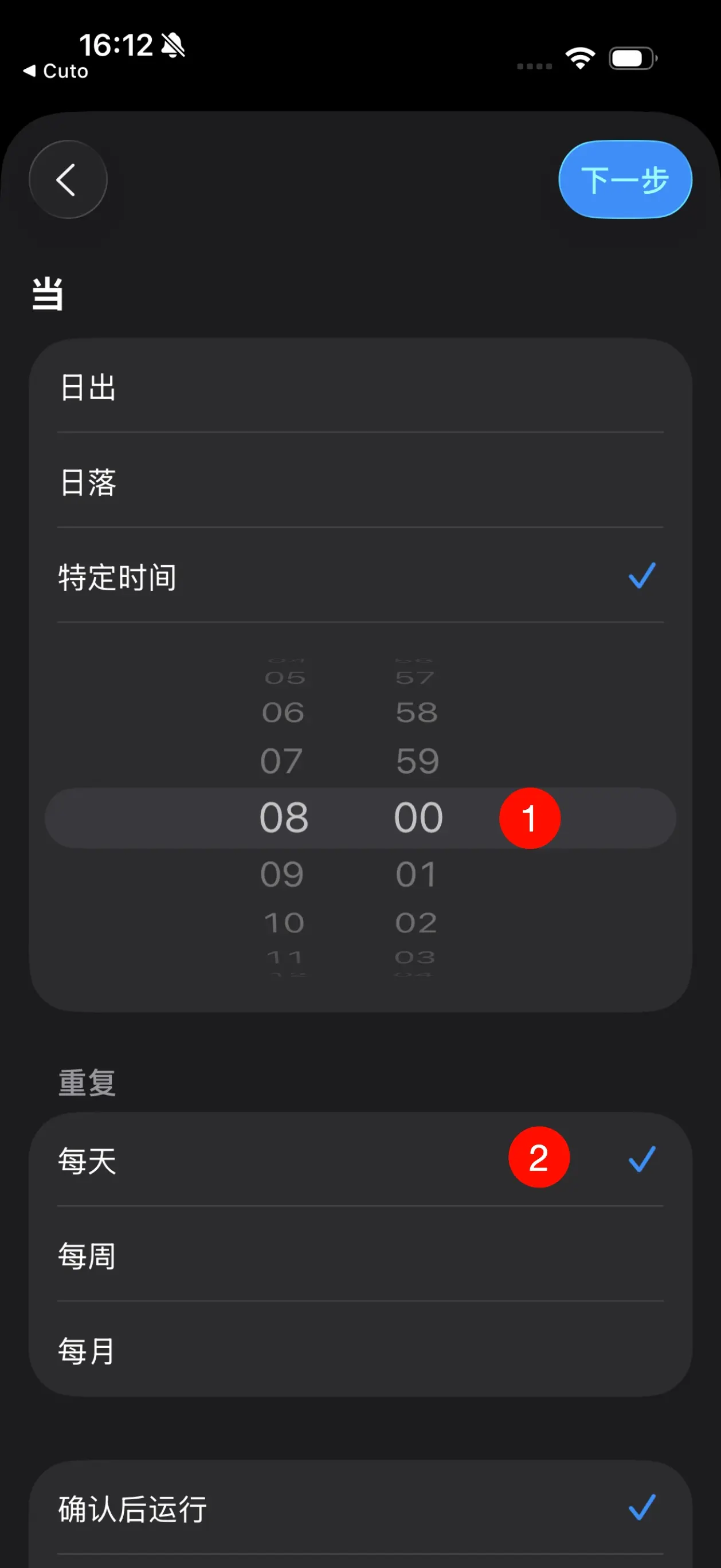
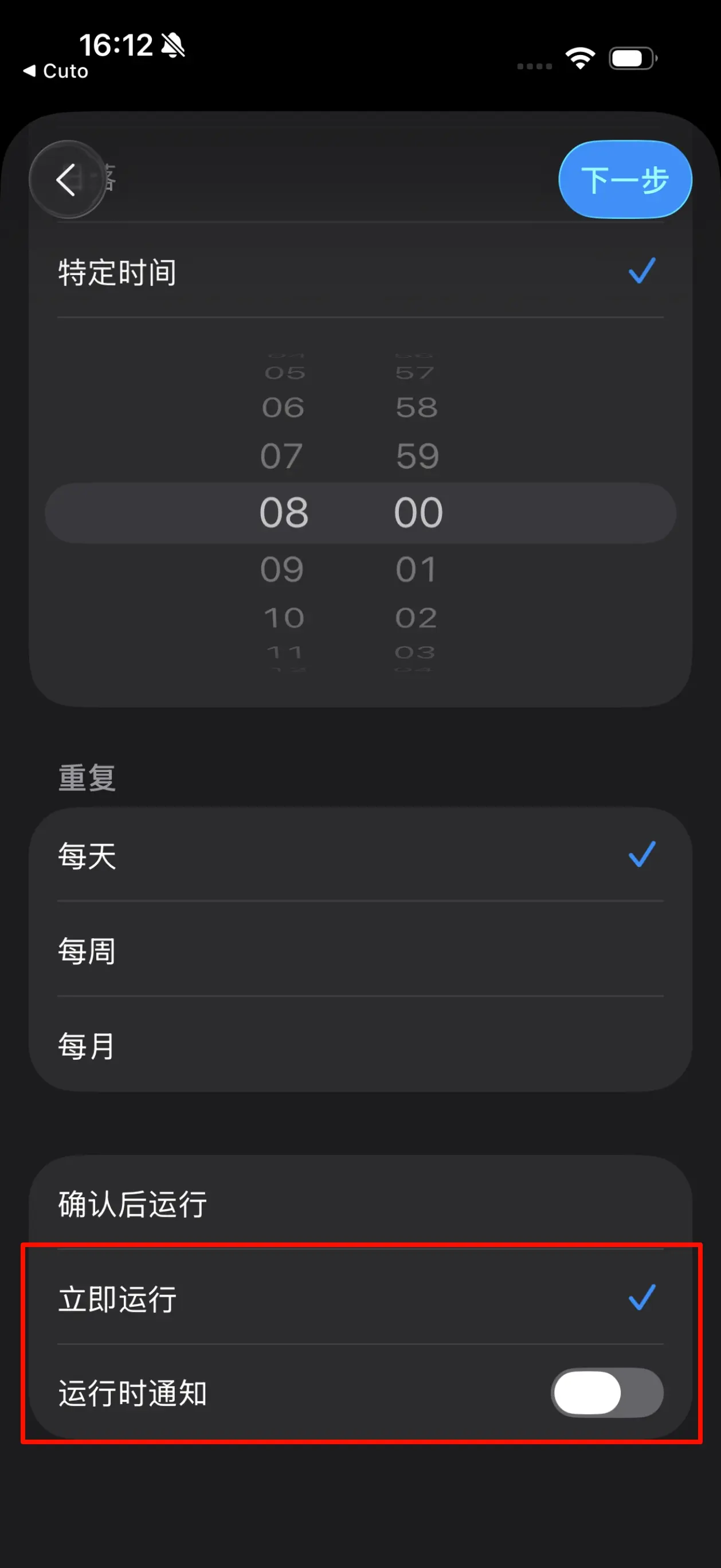
Luego, seleccione “Ejecutar inmediatamente” a continuación, desactive “Notificación de ejecución” para una experiencia de cambio de fondo de pantalla automática completamente fluida, y finalmente toque “Siguiente” en la esquina superior derecha para continuar.
Encuentre “Cuto” bajo el subtítulo en la lista y seleccione “Cuto Random”, o ingrese directamente “Cuto Random” en el cuadro de búsqueda para buscar, seleccione esta tarjeta y complete la creación de la automatización.