Changer automatiquement un fond d'écran aléatoire quotidiennement
⚠️ Si vous utilisez les raccourcis pour la première fois, veuillez aller dans “Paramètres - Raccourcis” dans les paramètres système et activer l’interrupteur “Autoriser les raccourcis non fiables” pour permettre l’ajout de raccourcis Cuto.
Étape 1 : Ajouter un raccourci
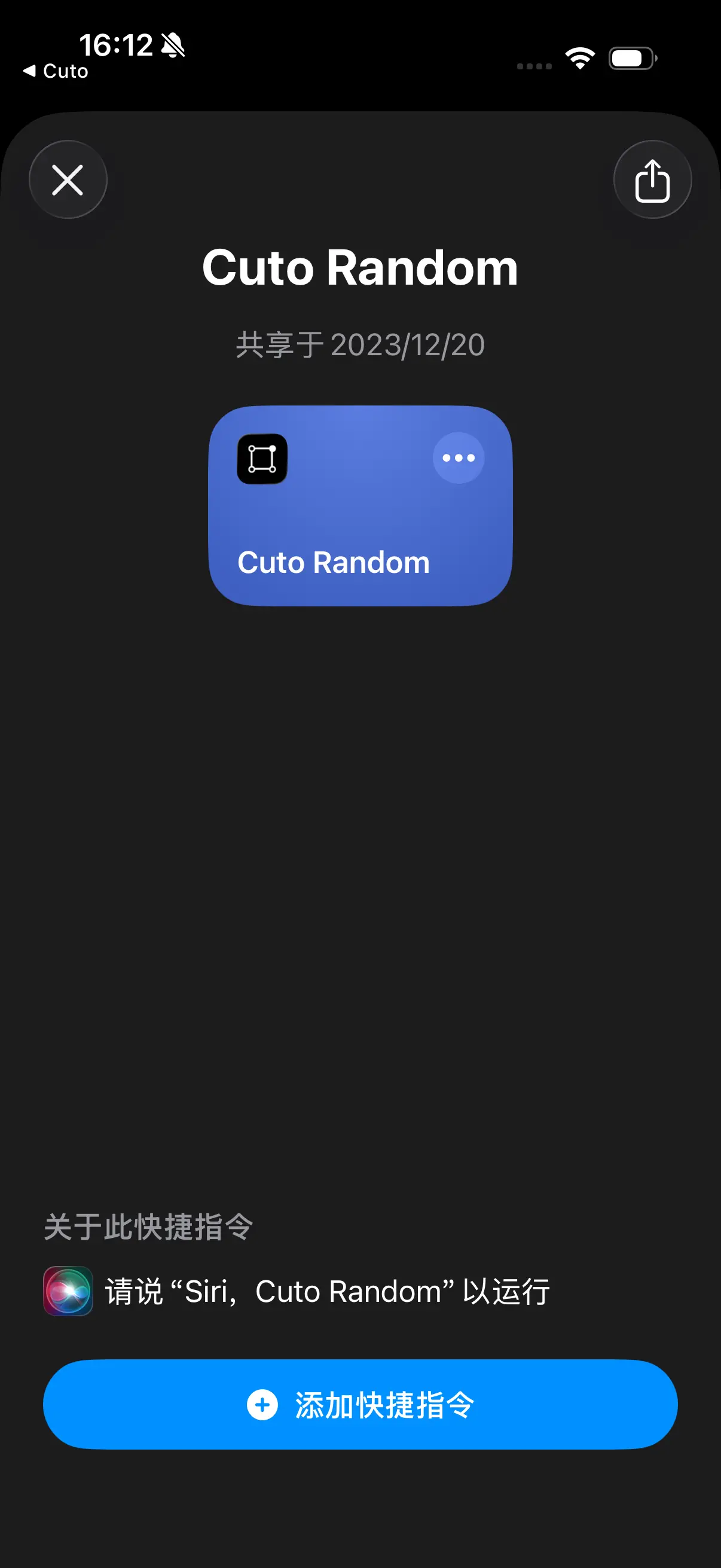
Veuillez appuyer sur la carte “Cuto Random” pour accéder à l’application “Raccourcis” pour l’ajouter.
Étape 2 : Créer une automatisation
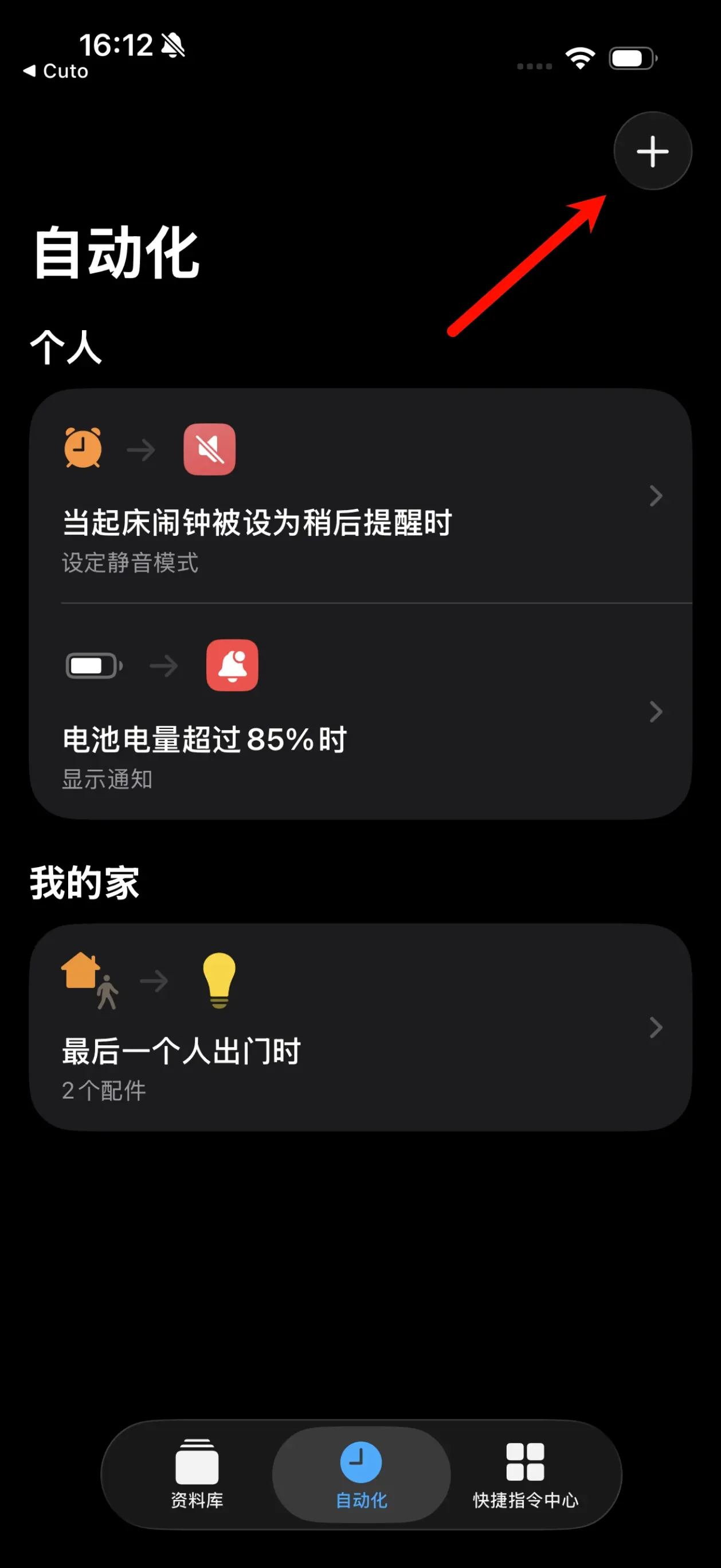
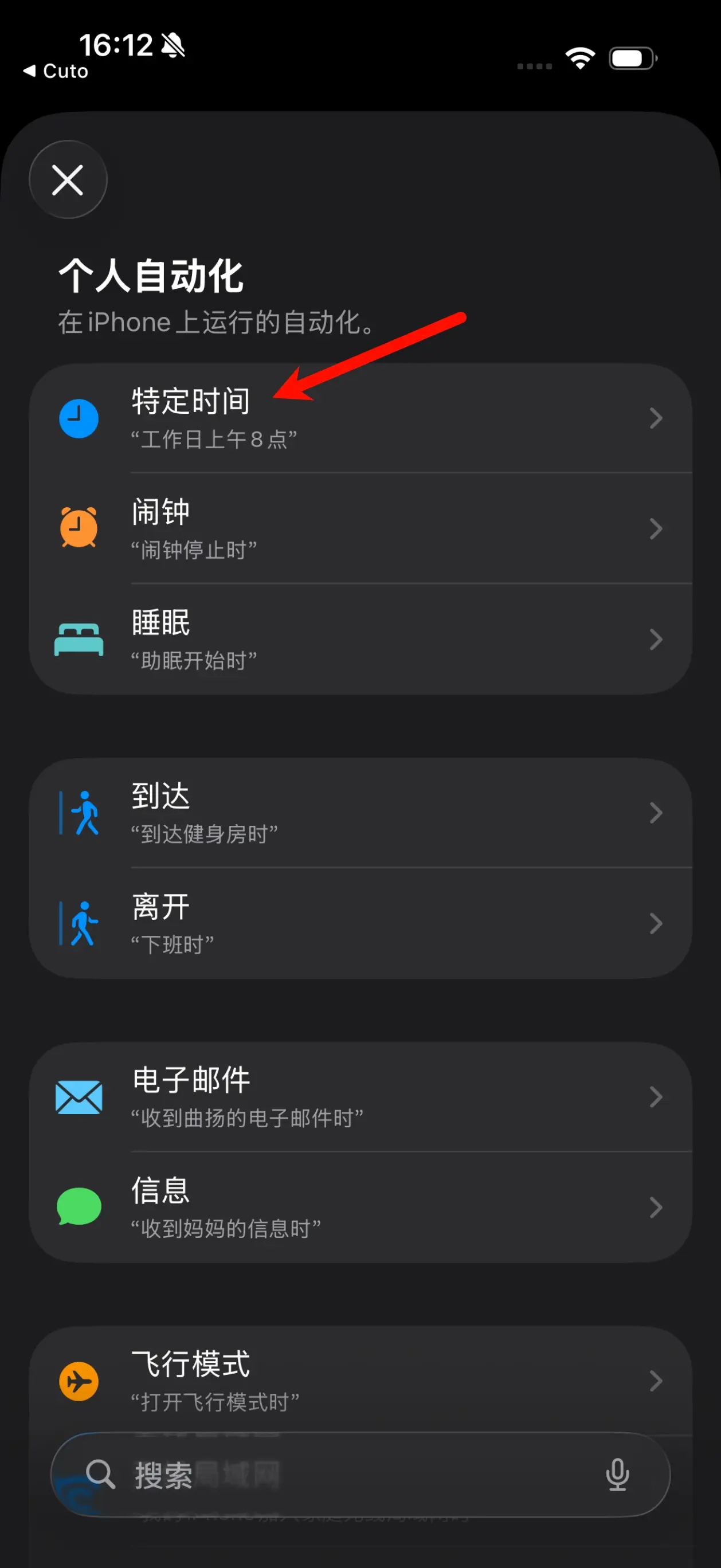
Dans l’application “Raccourcis”, sélectionnez “Automatisation” en bas et appuyez sur le bouton ”+” en haut à droite.
Sélectionnez “Heure spécifique” et définissez une heure précise et une fréquence de répétition, comme “8:00 AM” “Quotidiennement”.
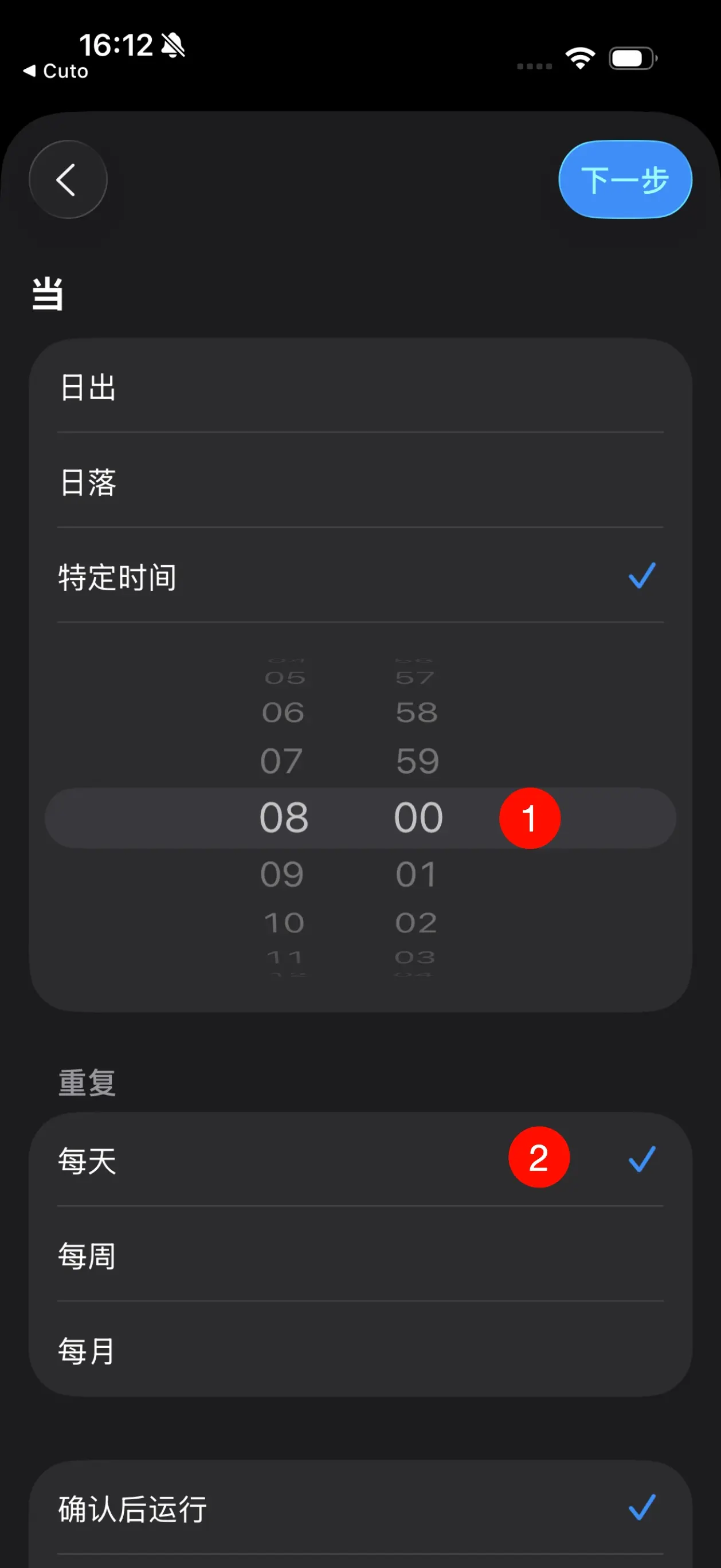
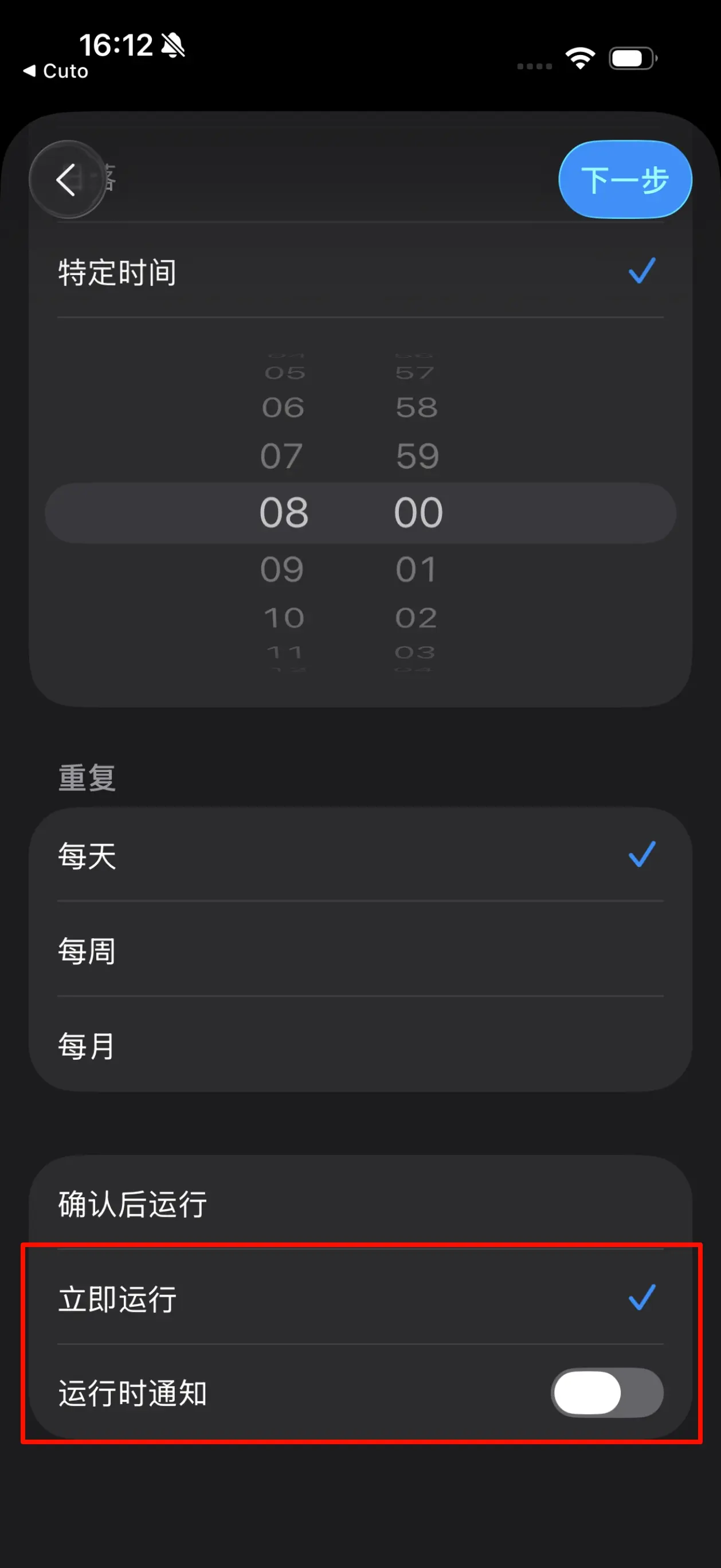
Ensuite, sélectionnez “Exécuter immédiatement” ci-dessous, désactivez “Notification d’exécution” pour une expérience de changement de fond d’écran automatique totalement transparente, et enfin appuyez sur “Suivant” en haut à droite pour continuer.
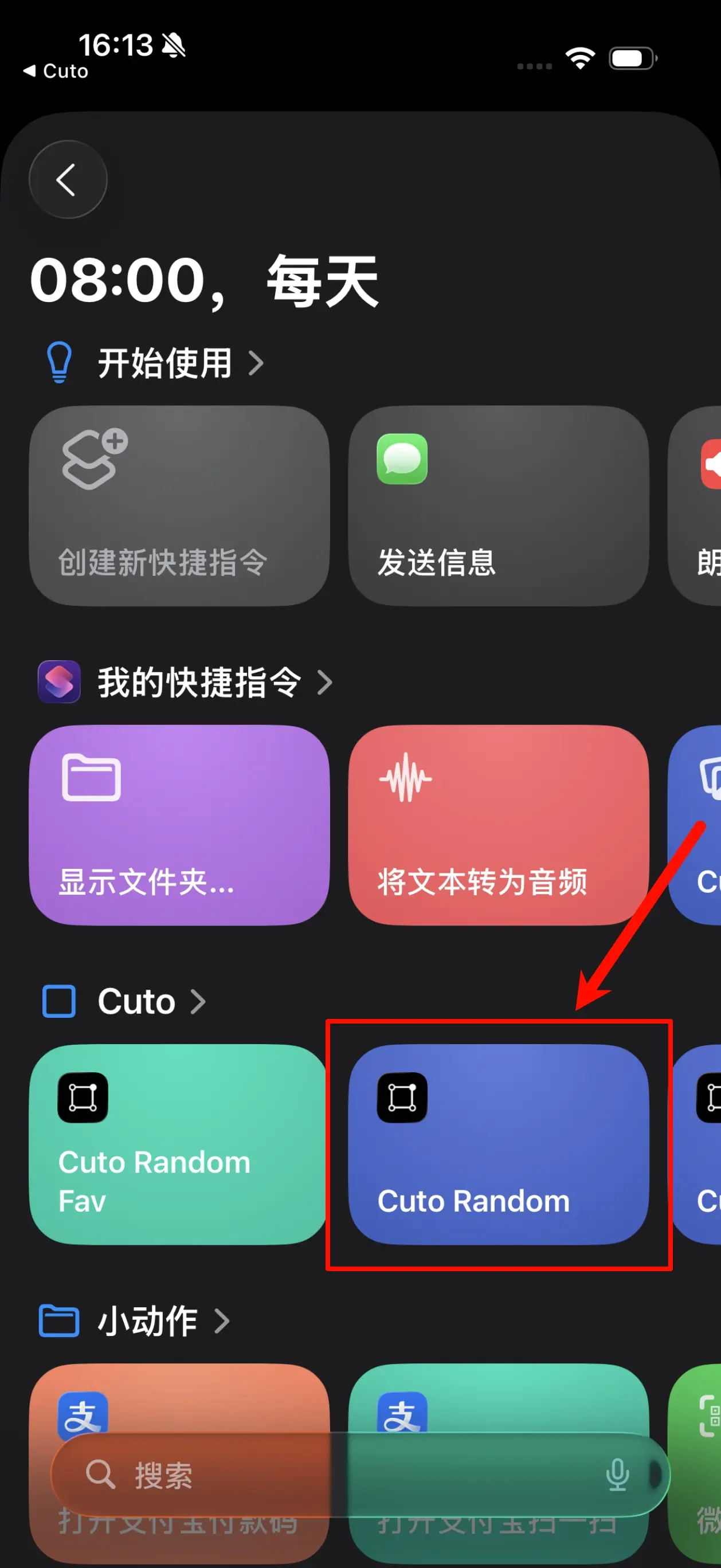
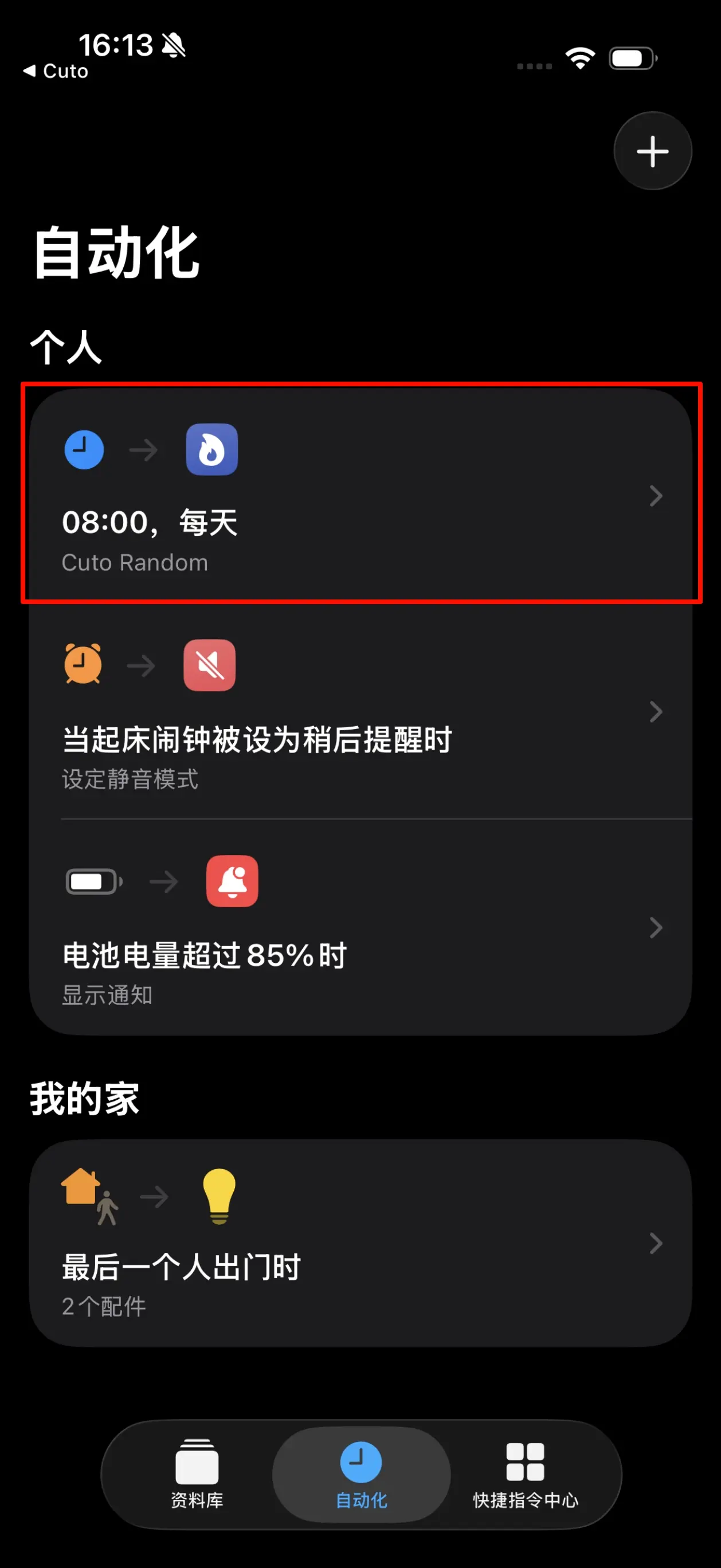
Trouvez “Cuto” sous le sous-titre dans la liste et sélectionnez “Cuto Random”, ou entrez directement “Cuto Random” dans la zone de recherche pour rechercher, sélectionnez cette carte et complétez la création de l’automatisation.