Cambia automaticamente a uno sfondo nero quando la Modalità Risparmio Energetico è attivata
⚠️ Se stai utilizzando Comandi Rapidi per la prima volta, abilita l’interruttore “Consenti Comandi Rapidi Non Fidati” in “Impostazioni - Comandi Rapidi” del sistema per consentire l’aggiunta di comandi rapidi Cuto.
Passo 1: Aggiungi Comando Rapido
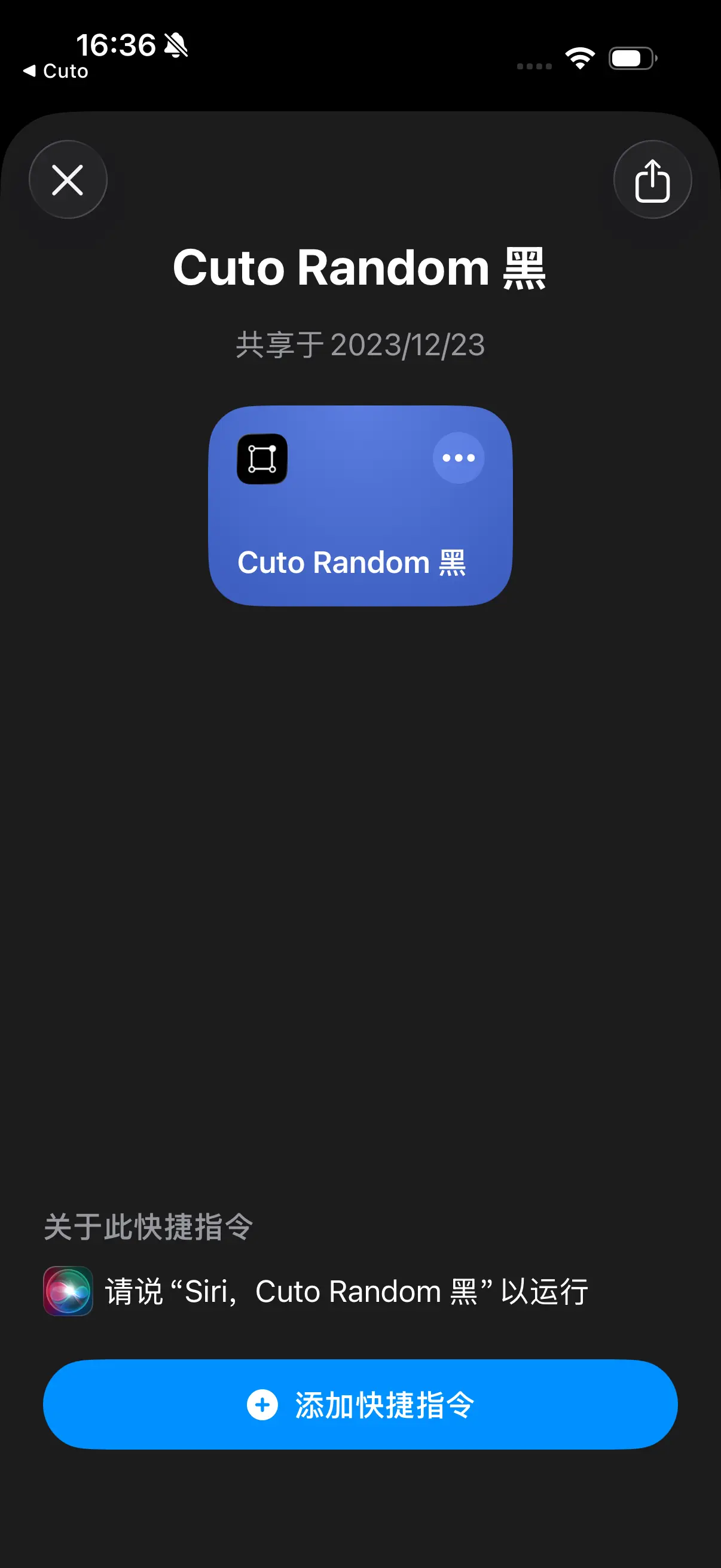
Tocca la scheda “Cuto Random Nero” qui sotto per passare all’app “Comandi Rapidi” per aggiungerla.
【Scheda o link incorporato】
Passo 2: Crea Automazione
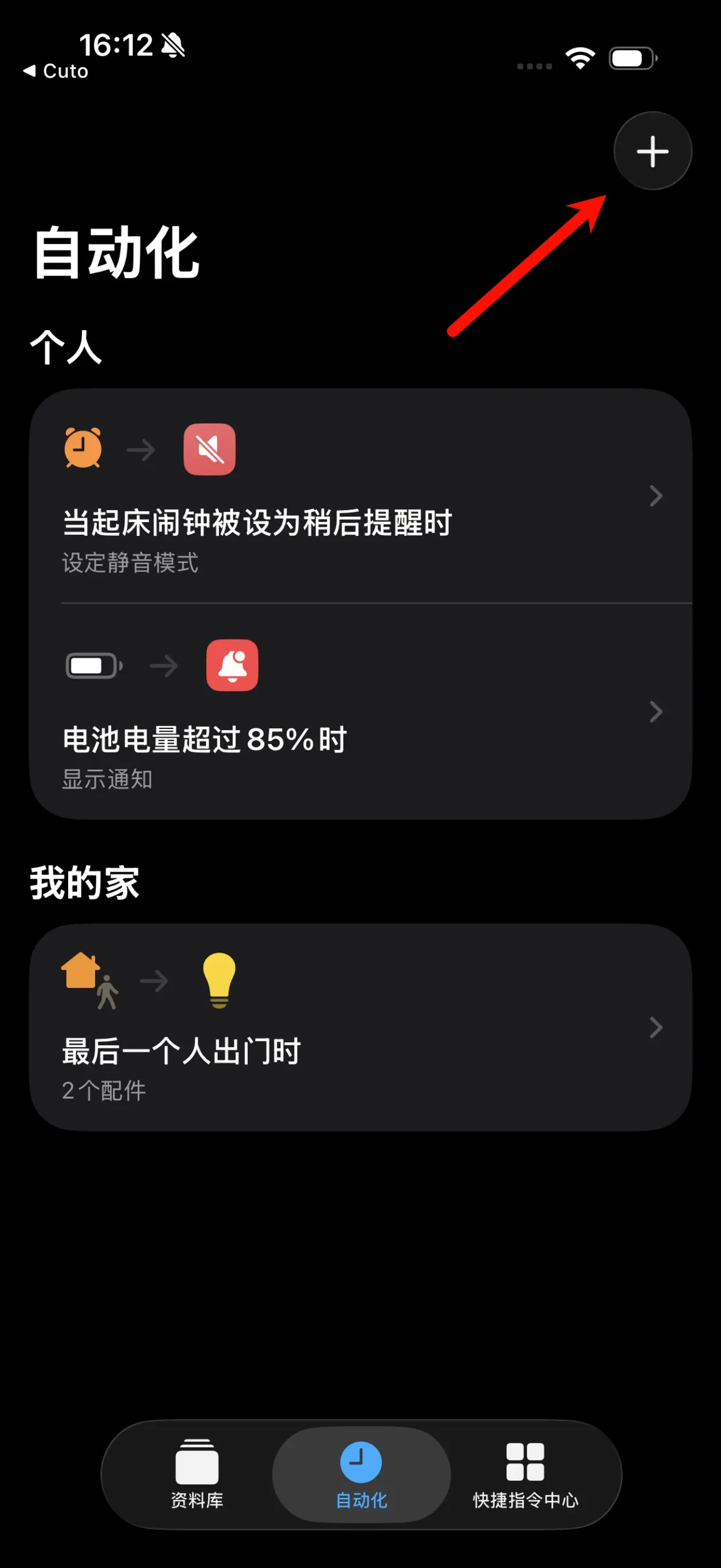
Nell’app “Comandi Rapidi”, seleziona “Automazione” in basso e tocca il pulsante ”+” in alto a destra.
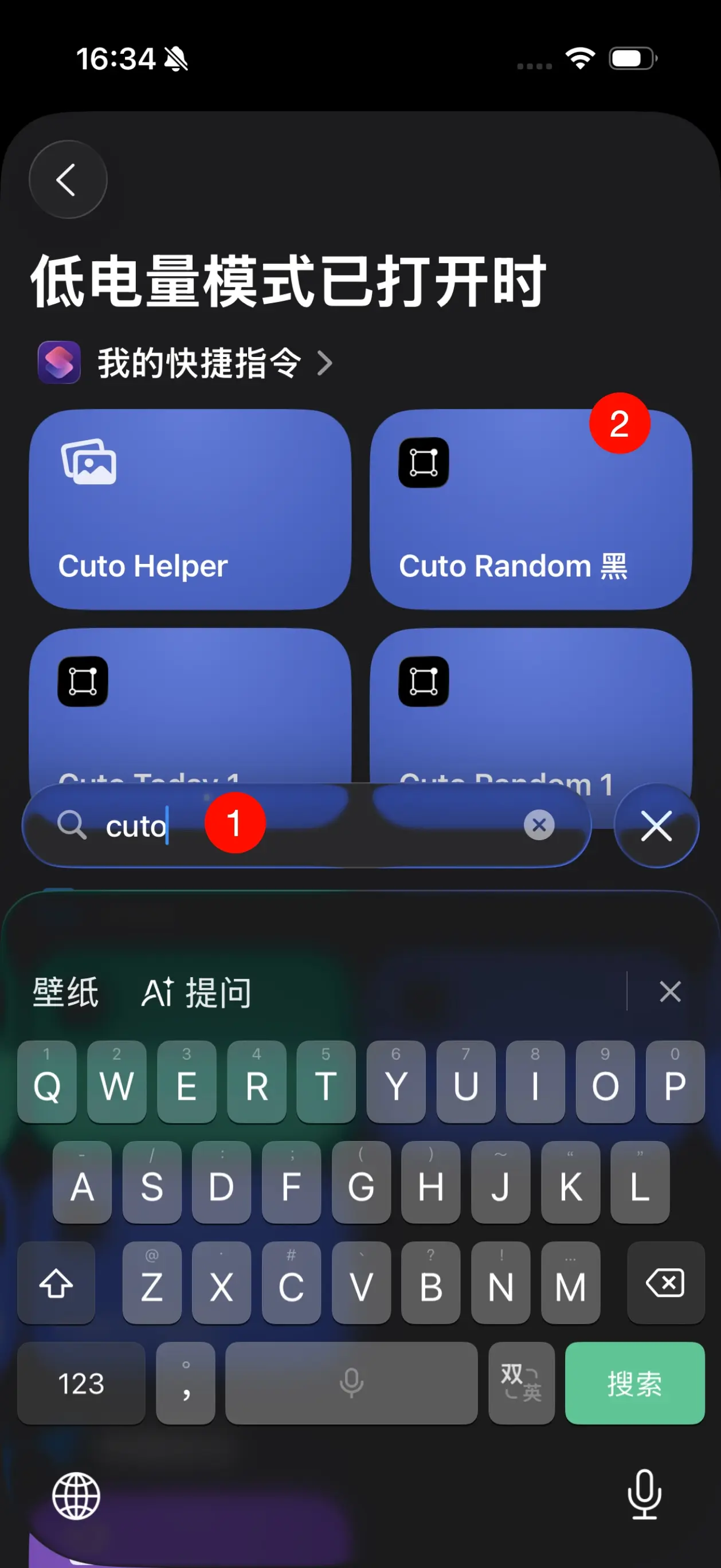
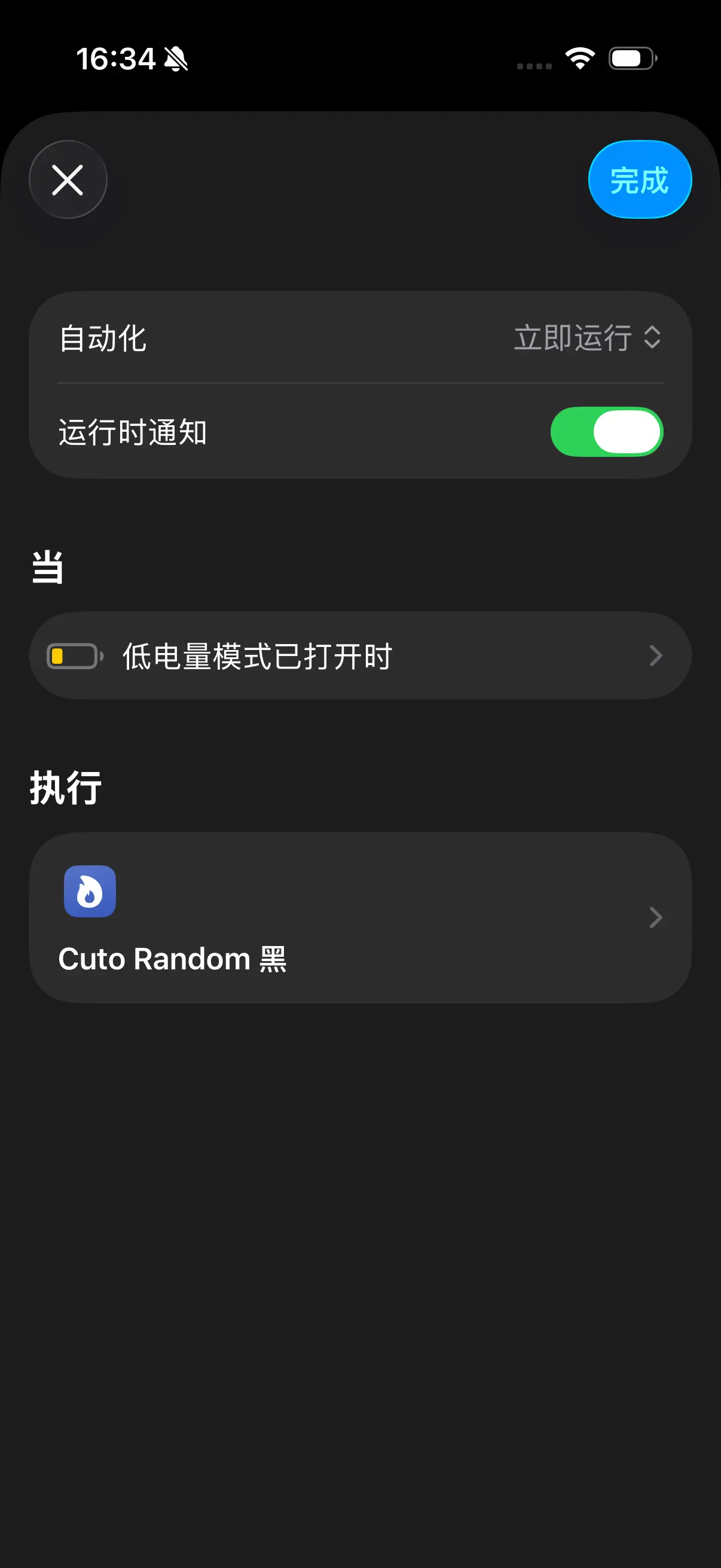
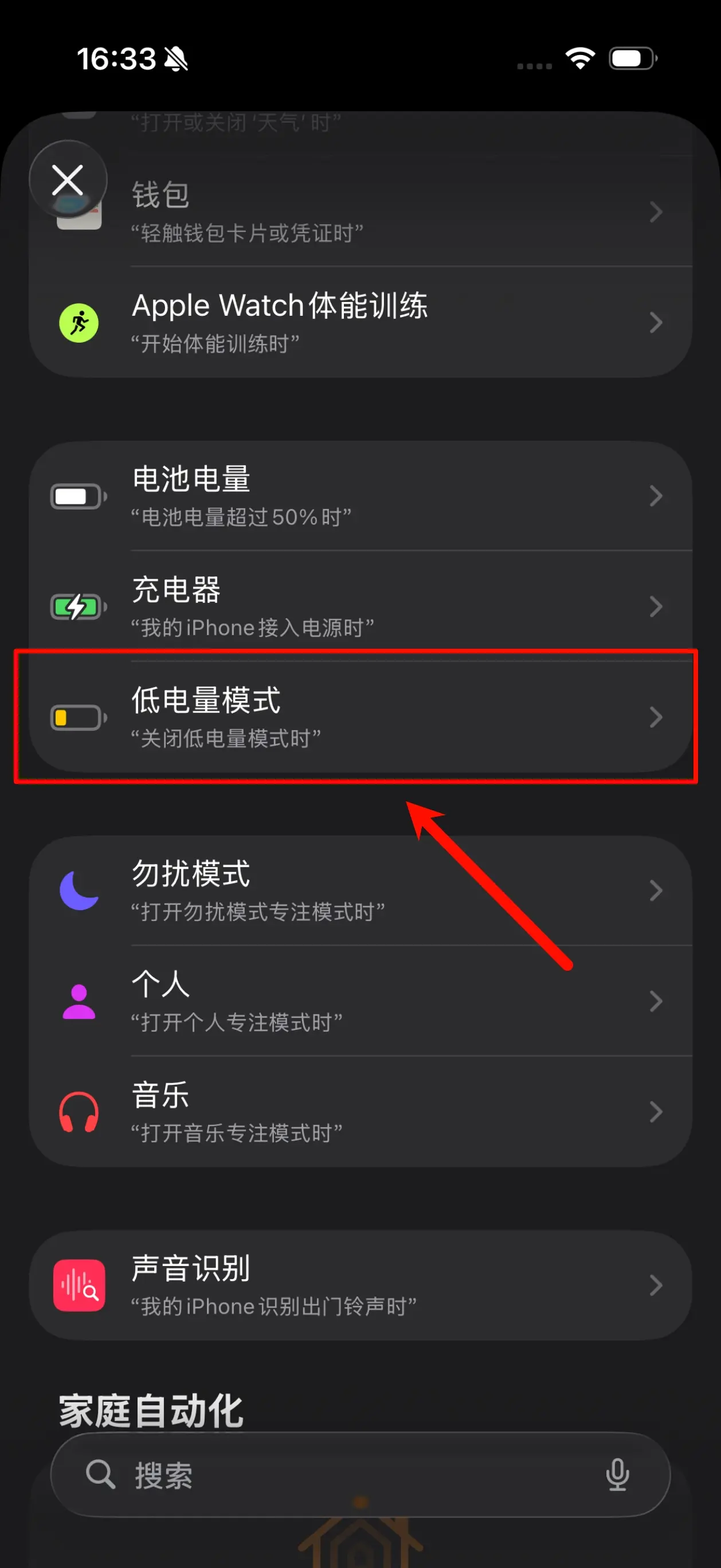
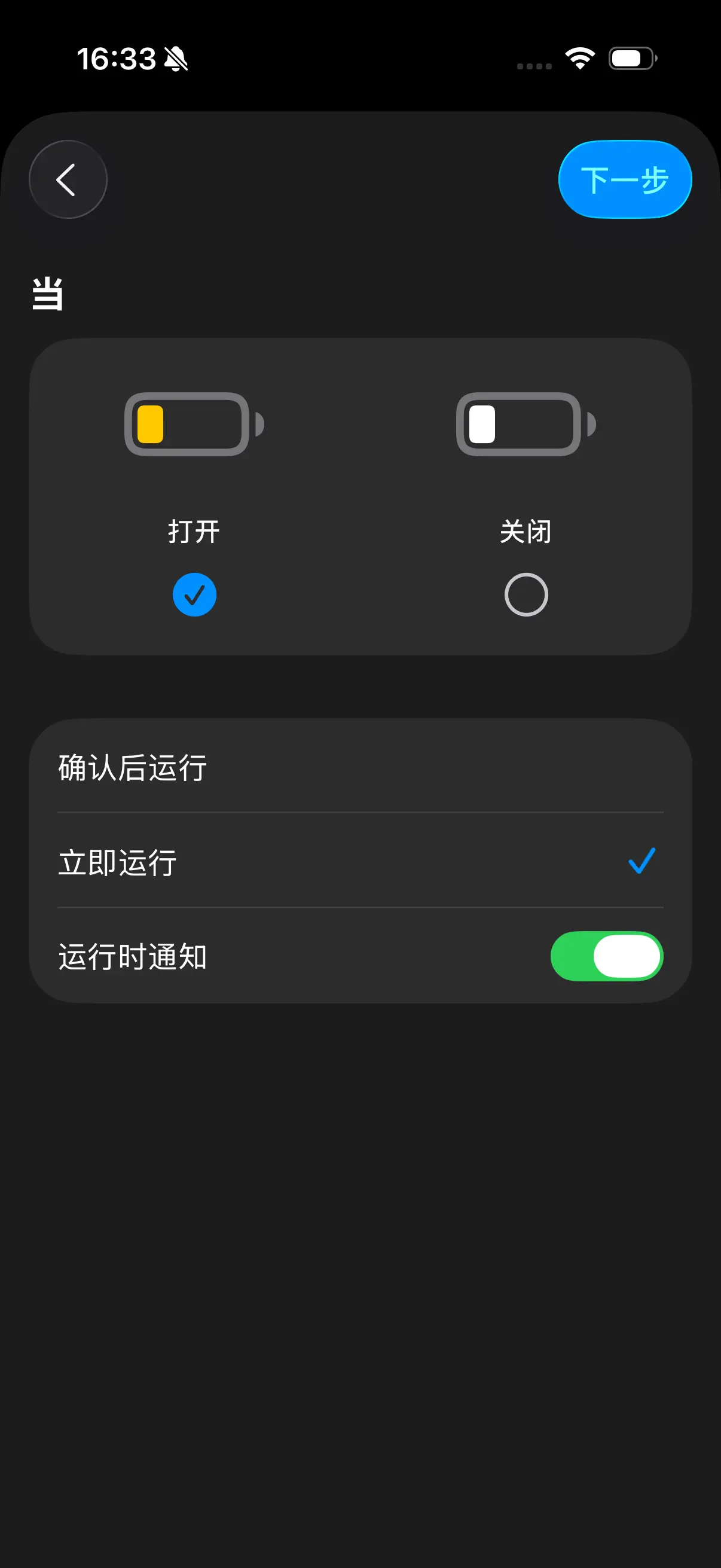
Scorri verso il basso per trovare e selezionare “Modalità Risparmio Energetico”, seleziona “Attiva” e scegli “Esegui Immediatamente” in basso.
La “Notifica Quando Eseguito” può essere abilitata secondo necessità, e se disattivata, l’esperienza di cambio sfondo è più fluida.
Inserisci “Cuto” nella casella di ricerca per cercare, trova la scheda del comando rapido “Cuto Random Nero” appena aggiunta e completa la creazione dell’automazione.