Cambia automaticamente uno sfondo casuale ogni giorno
⚠️ Se stai utilizzando i collegamenti per la prima volta, vai su “Impostazioni - Collegamenti” nelle impostazioni di sistema e attiva l’interruttore “Consenti collegamenti non attendibili” per consentire l’aggiunta di collegamenti Cuto.
Passo 1: Aggiungi collegamento
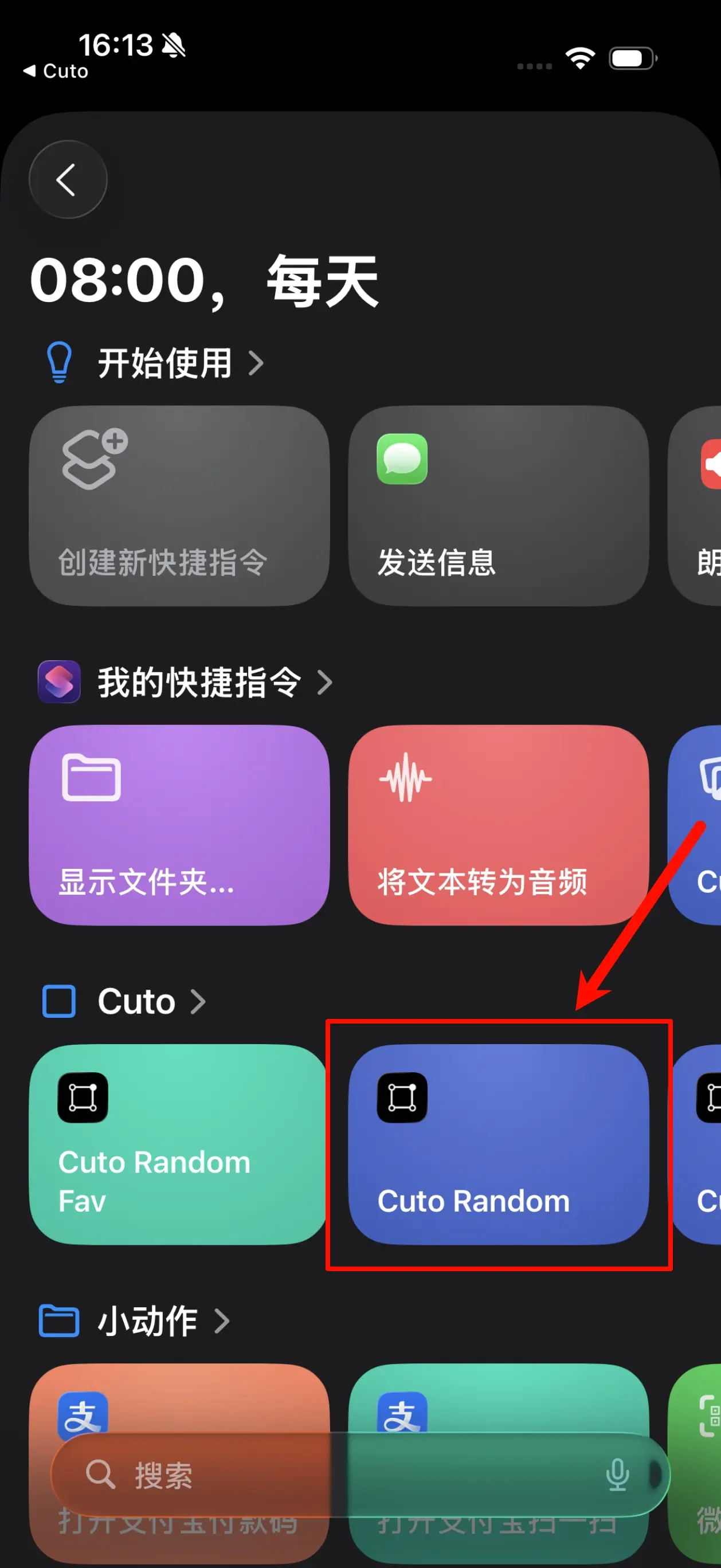
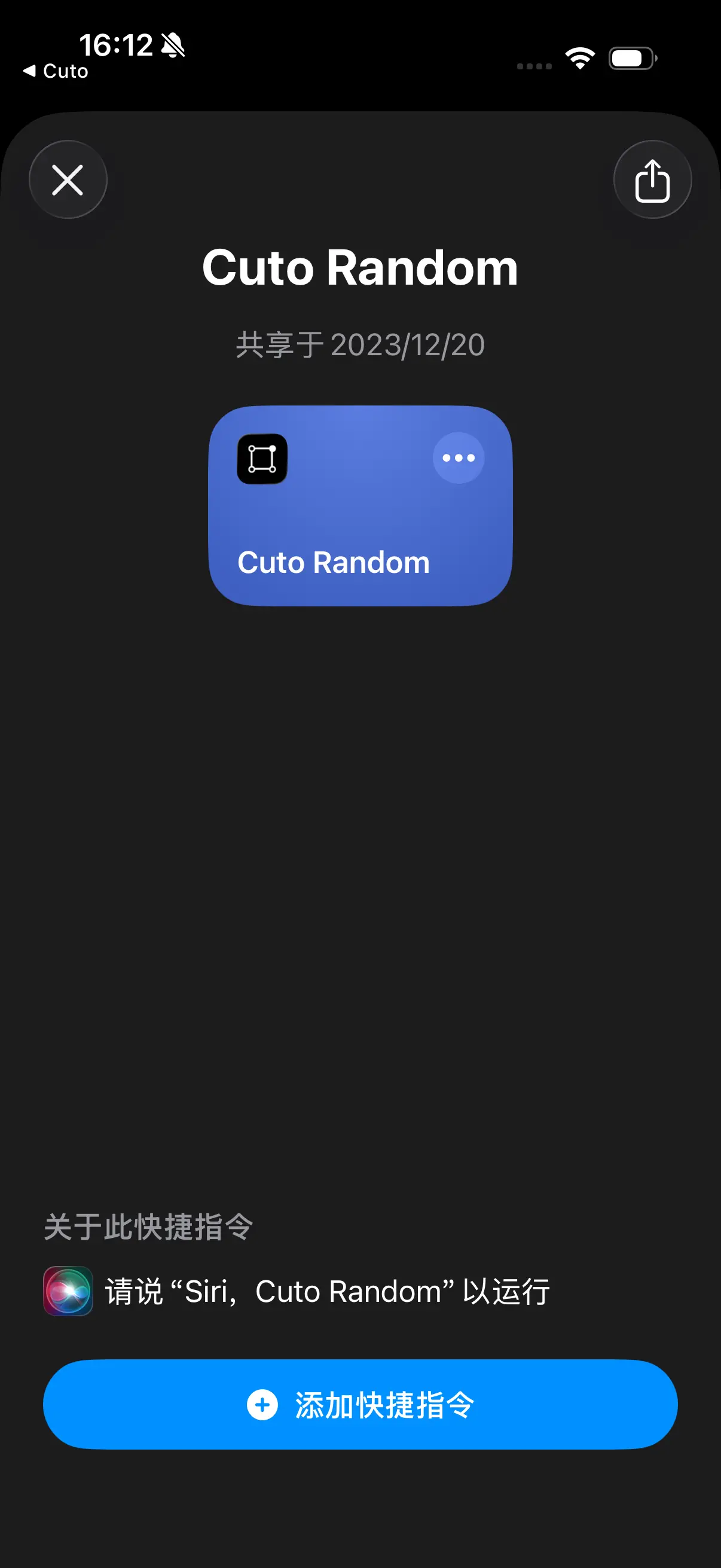
Tocca la scheda “Cuto Random” per passare all’app “Collegamenti” per aggiungerla.
Passo 2: Crea automazione
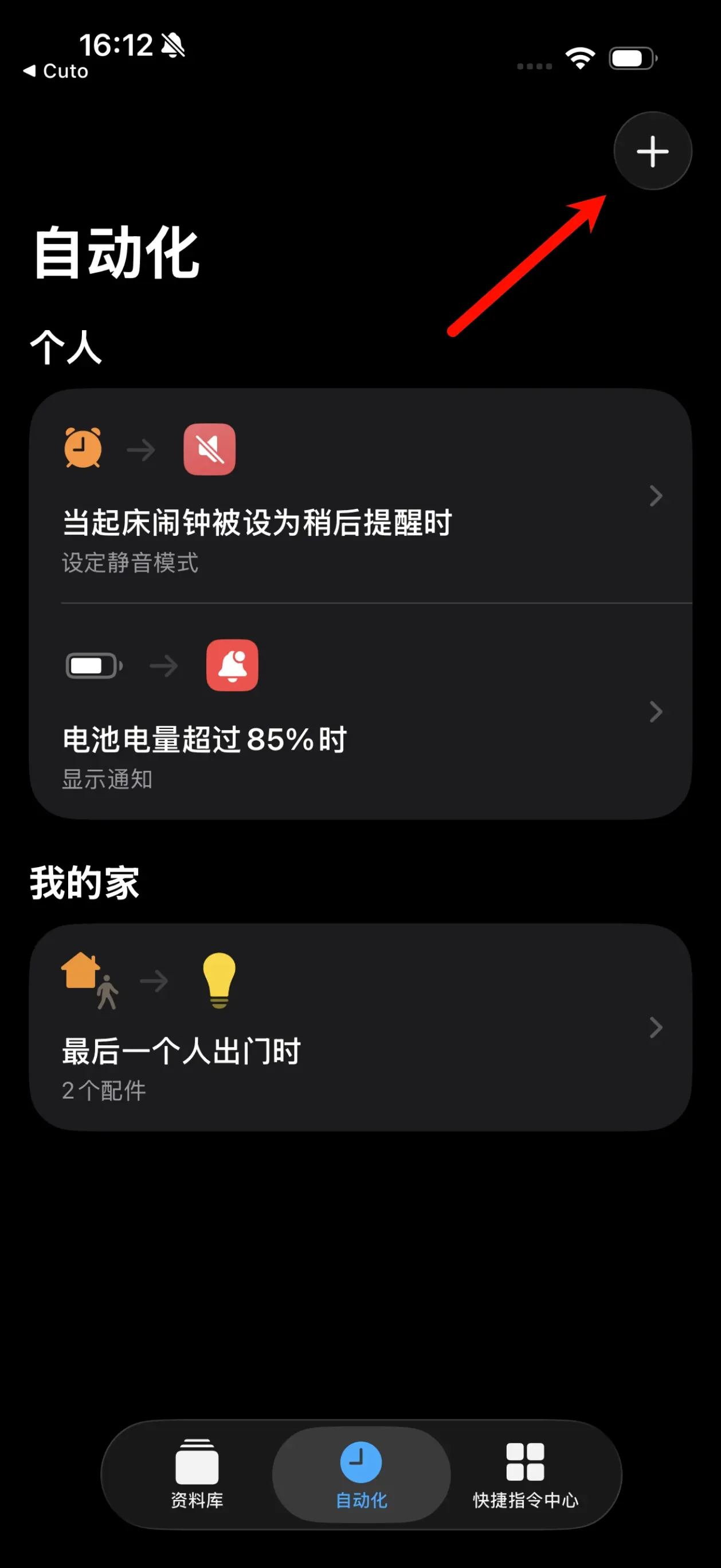
Nell’app “Collegamenti”, seleziona “Automazione” in basso e tocca il pulsante ”+” in alto a destra.
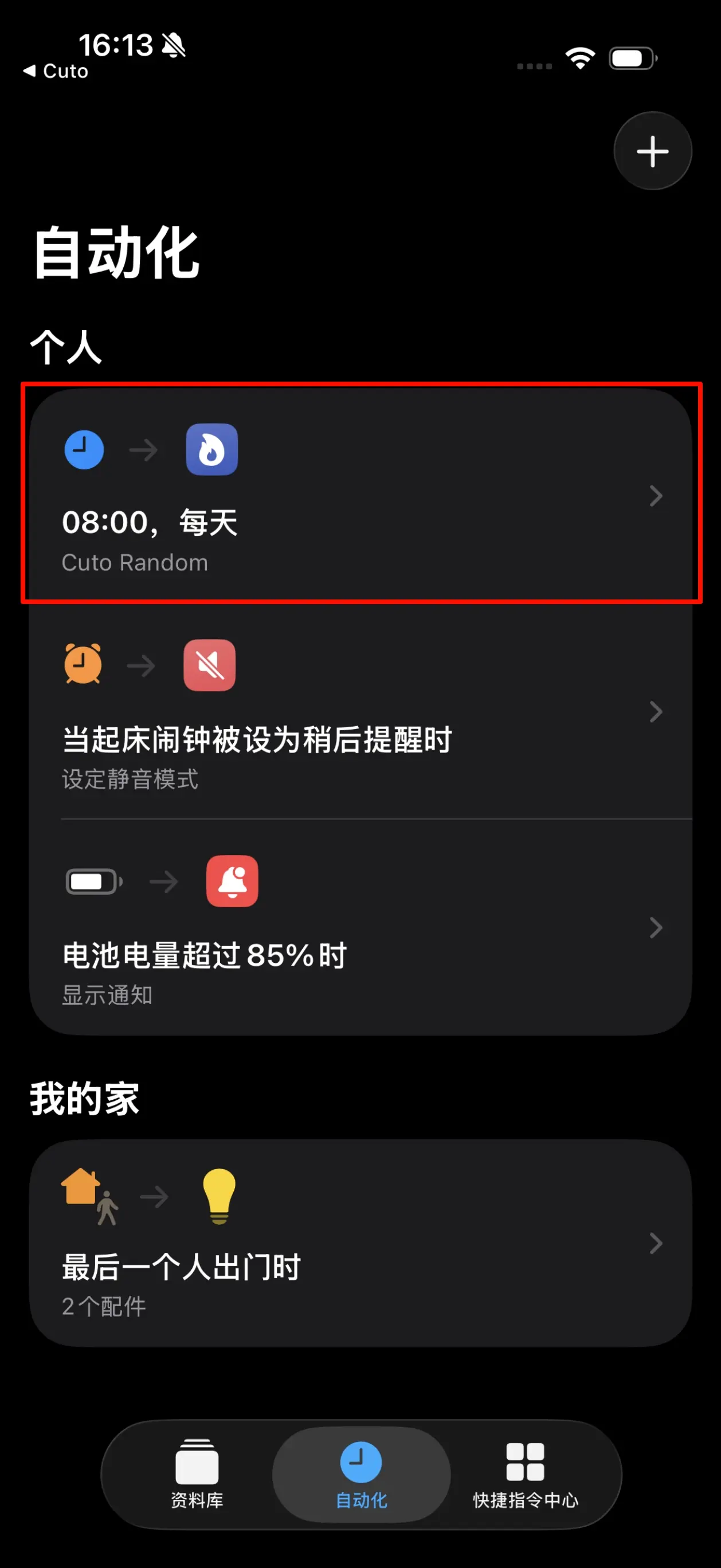
Seleziona “Ora specifica” e imposta un’ora specifica e una frequenza di ripetizione, come “8:00 AM” “Quotidianamente”.
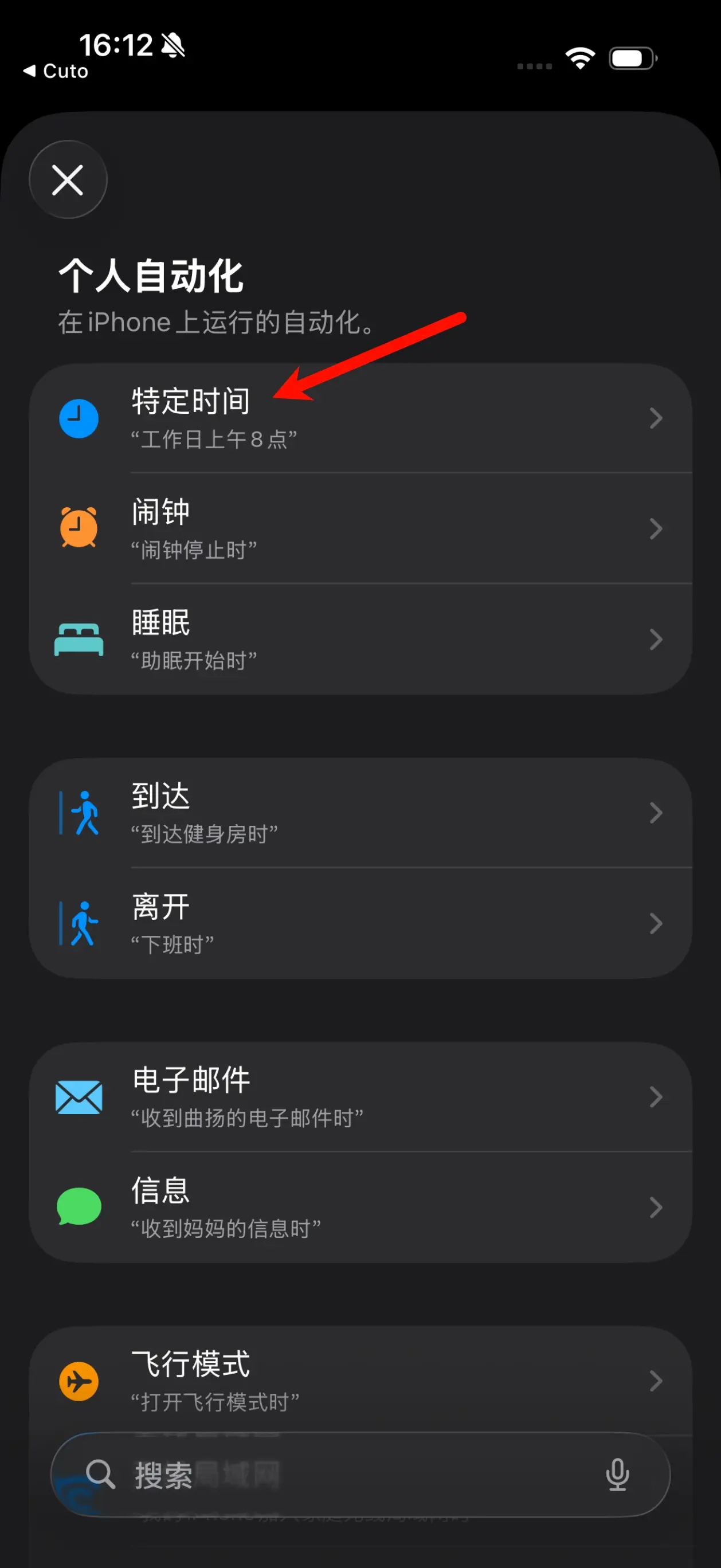
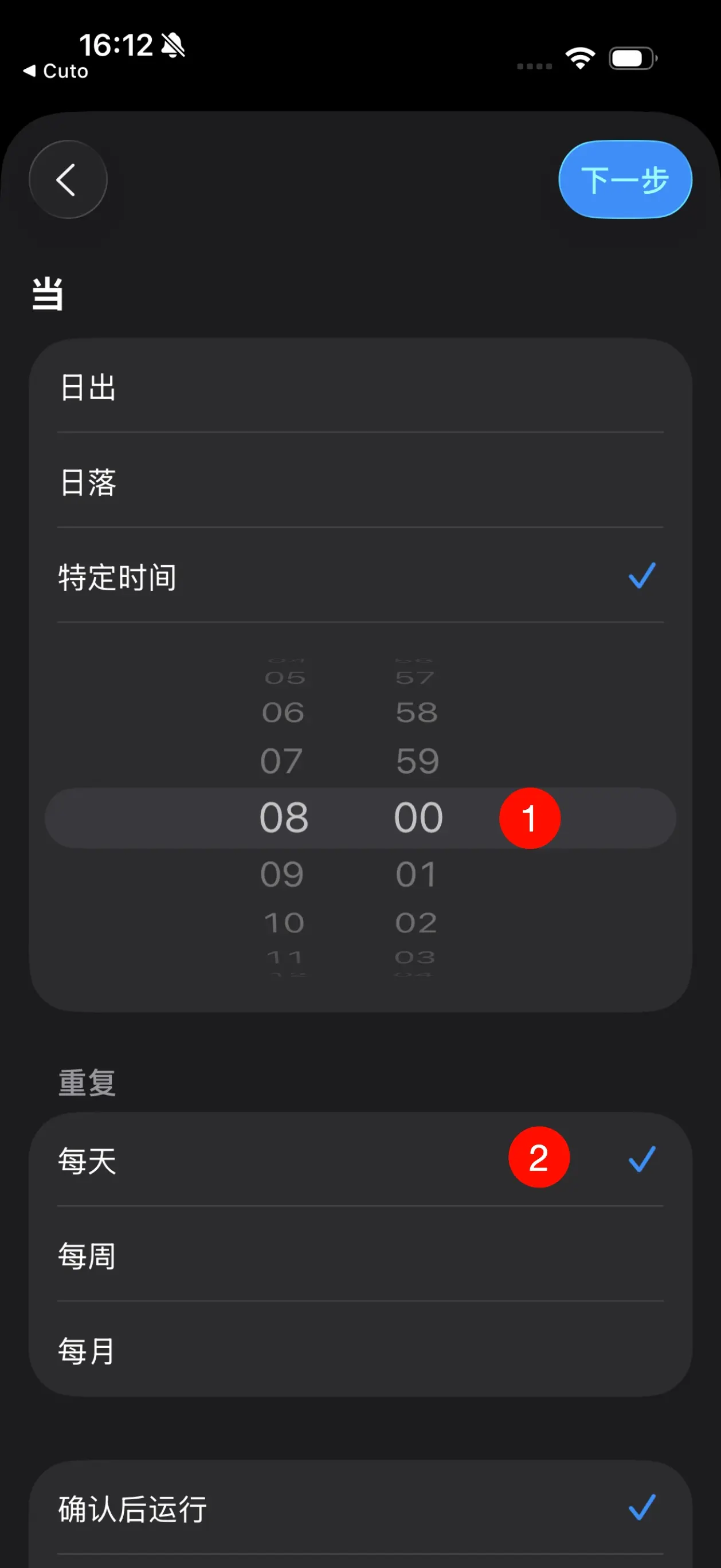
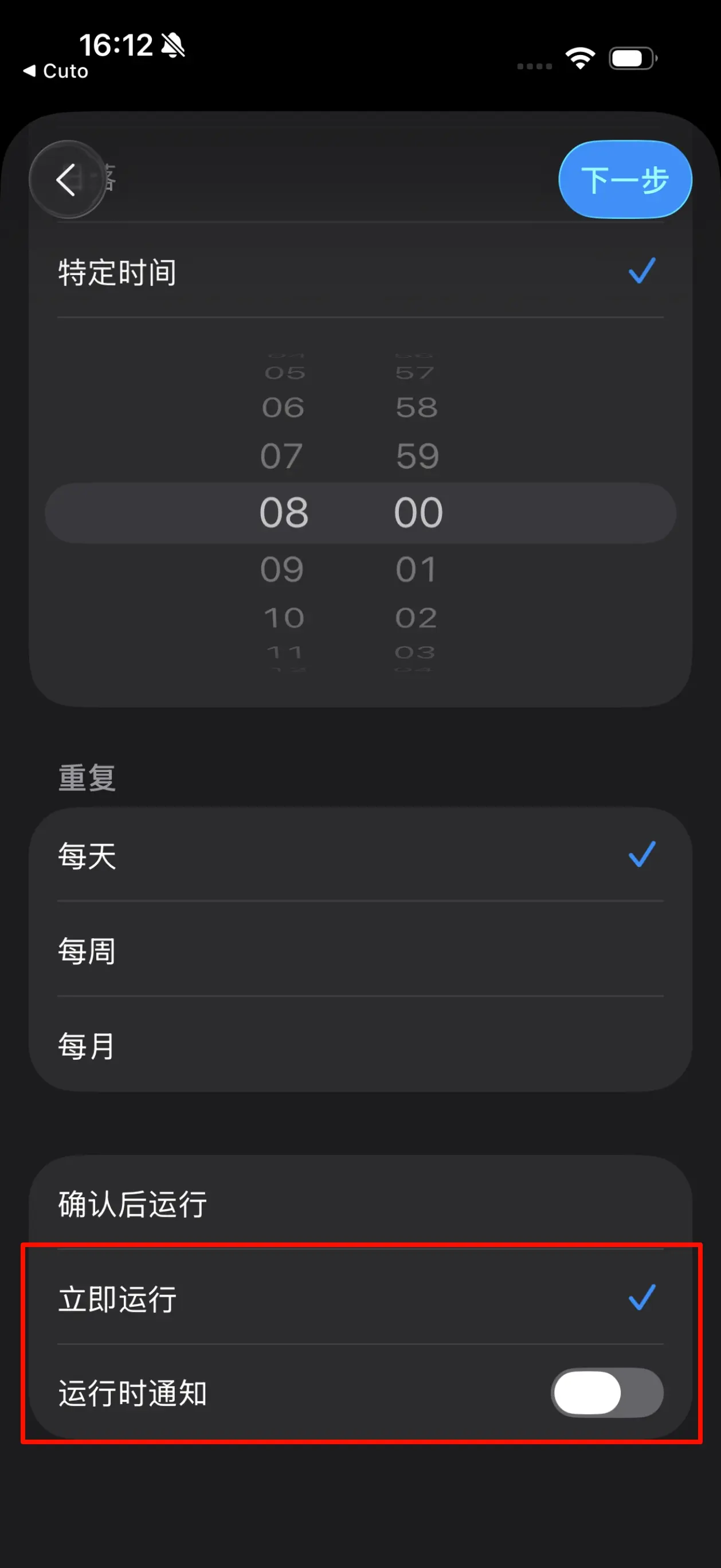
Quindi, seleziona “Esegui immediatamente” in basso, disattiva “Notifica di esecuzione” per un’esperienza di cambio sfondo completamente senza interruzioni, e infine tocca “Avanti” in alto a destra per continuare.
Trova “Cuto” sotto il sottotitolo nell’elenco e seleziona “Cuto Random”, oppure inserisci direttamente “Cuto Random” nella casella di ricerca per cercare, seleziona questa scheda e completa la creazione dell’automazione.